
自作PC攻略 03 組み立て準備
解説べんぞ~
自作PCの組み立て前に必要な物と安全な準備
一般的な自作PCは、はんだ付けや専用の工作機械を使わず、ねじとコネクターで組み立てます。明るく平らな作業スペース、2番のプラスドライバー、説明書、ねじを分ける小皿を先に用意しましょう。部品の完全な型番、外観、付属品、OSの準備まで済ませておくと、作業途中で止まる原因を減らせます。
最初に
作業スペースを確保しましょう
部品を安全に広げられる場所
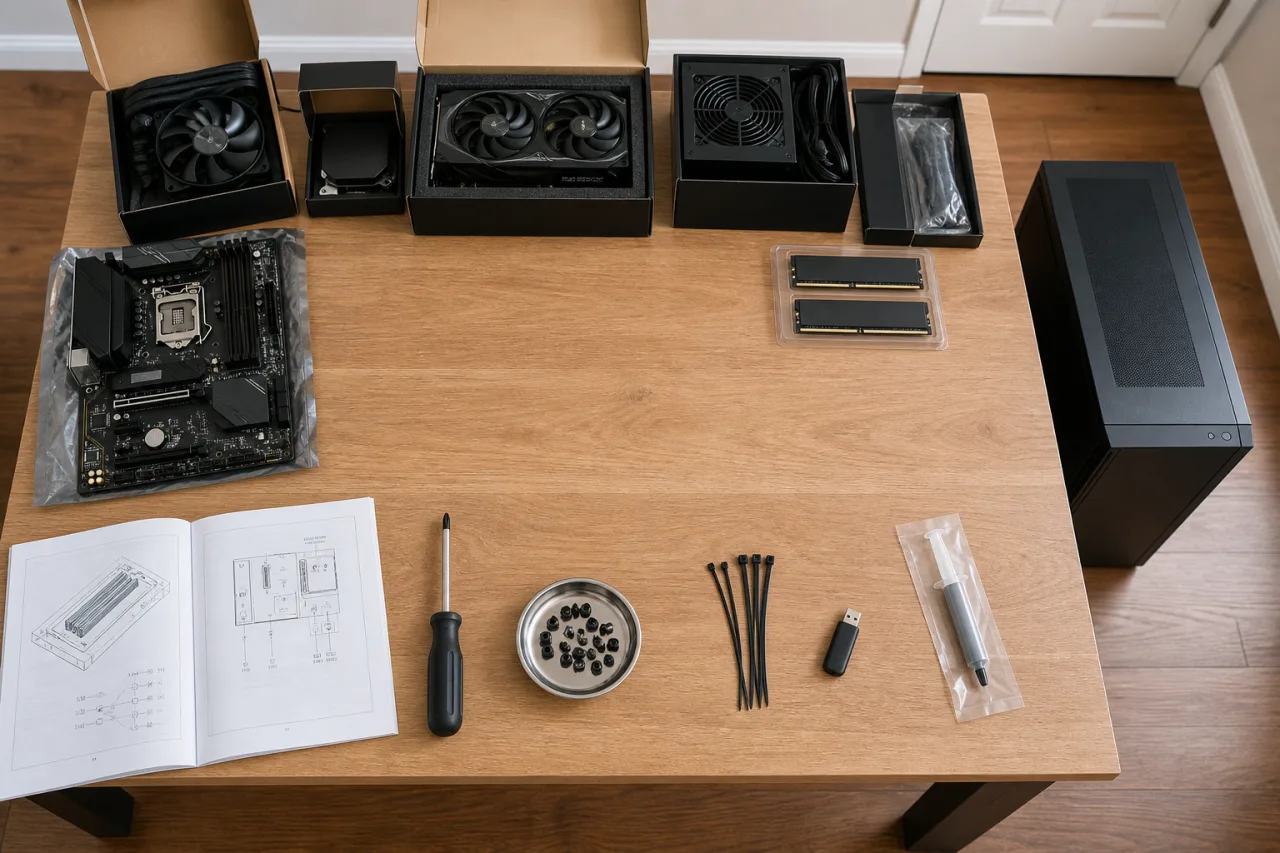
作業前にそろえる物
- プラスドライバー多くのねじは2番サイズで回せます。先端が磁石になっていると、落としたねじを拾いやすくなります。
- 小さな受け皿ケースやSSDのねじを混ぜずに置きましょう。小皿や空き箱でもかまいません。
- マザーボードの説明書メモリを挿す場所、電源ボタンの細い配線、M.2 SSDの取り付け位置を確認しましょう。
- OS用USBメモリ選んだOSを新しく入れる場合に使います。別のPCで事前にインストール用USBを作りましょう。
- 明るく平らな作業スペースマザーボードを平らに置き、ケースを横に倒しても周囲に余裕が残る場所を選びましょう。
必要な工具をそろえましょう
必須・あると便利・基本不要の3分類
ケースやクーラーによって、使うねじや付属金具は変わります。最初から道具を大量に買わず、各部品の説明書と付属品を確認し、必要な物だけを足しましょう。
必須これがないと作業を進めにくい物
- 2番のプラスドライバー:ケース、電源、マザーボード固定で広く使います。先端がねじへ深く合う物を選びましょう。
- 明るく平らな作業スペース:机に限らず、ケースを横にし、部品箱とねじを置いても通路をふさがない広さを確保しましょう。
- 各部品の説明書:特にマザーボード、ケース、CPUクーラーを手元に置きましょう。紙がなければ公式PDFを開ける端末を用意しましょう。
- ディスプレイとキーボード:初回起動とBIOS・UEFI確認に使います。GPUを付ける構成では、映像ケーブルをGPU側へ接続しましょう。
- 電源・映像ケーブル:電源ユニットとディスプレイの付属品を確認し、映像入力の種類をGPUまたはマザーボードへ合わせましょう。
- OSインストール用USB:選んだOSを新しく入れる場合に必要です。別のPCで公式インストールメディアを作っておきましょう。
便利製品や作業場所に応じて用意する物
- ねじ受け皿:小皿、空き箱、仕切り付きケースでも構いません。外した場所ごとに分けると戻し間違いを防げます。
- 小型ライト:ケース内の端子名、ねじ穴、差し込み不足を横から確認しやすくなります。
- 結束バンドと切断工具:余ったケーブルをまとめる場合に使います。切る時は配線を一緒に傷つけないよう刃先を外へ向けましょう。
- 1番の小型ドライバー:一部のM.2ねじや小ねじで必要です。付属ねじへ2番が合わない場合だけ使いましょう。
- 柔らかく毛羽の少ない布:側面が強化ガラスや傷つきやすいアクリルの場合に、そのパネルを平らに置く保護材として使いましょう。
- 静電気防止リストストラップ:乾燥しやすい場所や静電気が起きやすい服装では便利です。説明書どおり適切に接地して使いましょう。
- 無水アルコール(IPAまたはエタノール)と、キムワイプ等の毛羽立たない紙:CPUクーラーを付け直す時だけ、古いグリスの除去に使います。液体を部品へ直接かけず、紙へ少量含ませて拭き、通電前に十分乾かしましょう。
- マザーボードなどのPDF説明書とAI:作業前に、型番が一致する公式PDFをChatGPTなどのAIへ読み込ませておきましょう。配線や設定で迷った時に、説明書の内容に沿って質問できます。回答で案内された箇所は、元の説明書でも確認しましょう。
- 別のスマホやPC:説明書、CPU対応表、診断LEDの意味、OS用USBの作成手順を確認できます。
基本不要条件がそろわなければ買わなくてよい物
- 電動ドライバー:低トルクで扱える経験がなければ、締めすぎやねじ山の破損を防ぐため手回しを使いましょう。
- はんだごて:一般的な自作PCはコネクターとねじで組み立てるため使いません。故障修理は別の作業です。
- 高価な静電気対策一式:通常は作業場所、服装、部品の持ち方を整えれば始められます。環境に応じてリストストラップなど必要な物だけ追加しましょう。
- 追加のCPUグリス:クーラーへ塗布済み、または必要量が付属している場合は不要です。付属状況と再取付の予定を確認しましょう。
部品と付属品を確認しましょう
本体、取付金具、注文した型番を照合
届いた部品を一度に開封せず、注文内容と完全な型番を照合してから、一箱ずつ本体と付属品を確認しましょう。型番末尾が違うと、色だけでなくメモリ規格、無線機能、付属品が異なる場合があります。
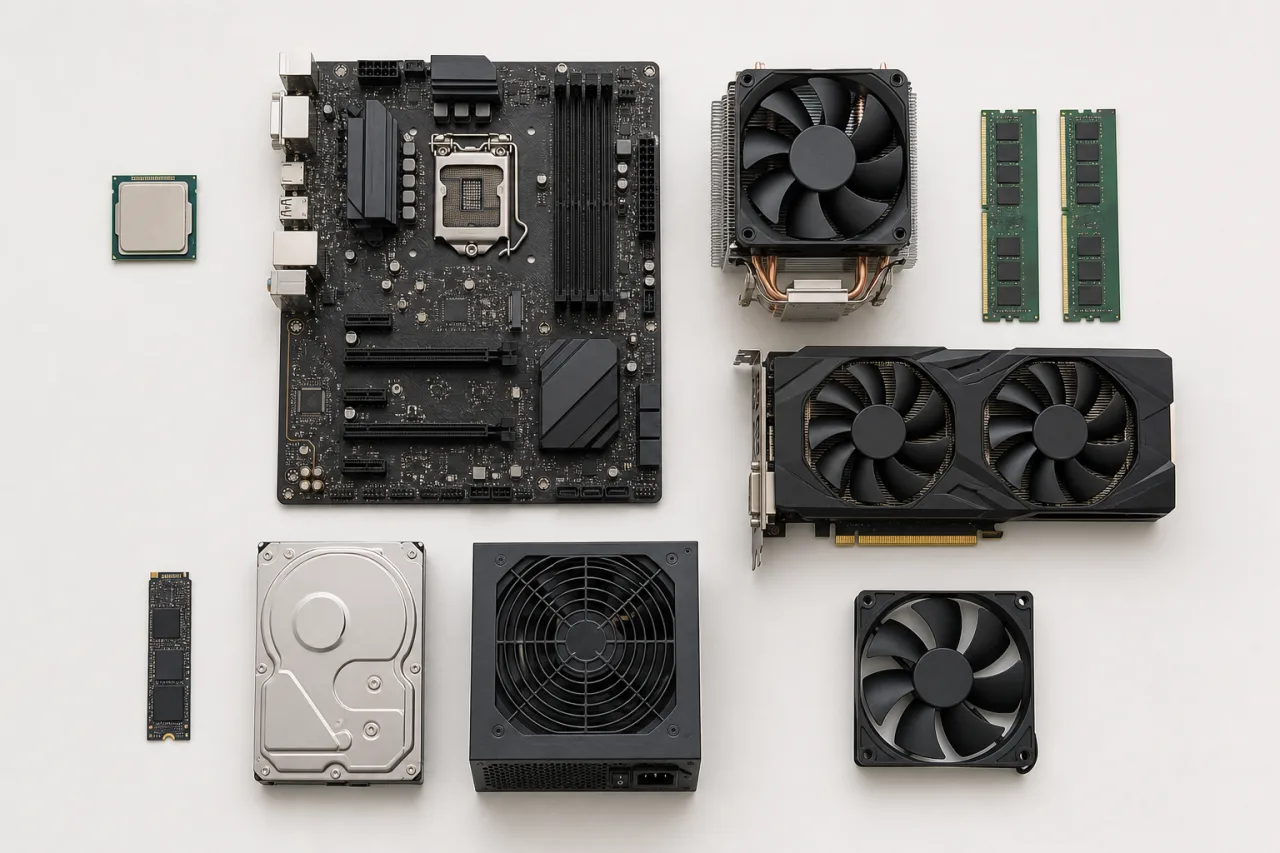
開封時はこの順に確認
- 完全な型番注文履歴、箱、部品のラベルを照合しましょう。
- 外観と端子へこみ、割れ、曲がったピン、外れた部品がないか、無理に触らず目視しましょう。
- 付属品説明書の同梱品一覧と、金具、ねじ、ケーブル、アンテナを合わせましょう。
- 箱と購入記録初期動作確認が終わるまで、箱、袋、保護材、レシートや注文記録を残しましょう。
PCを動かす主な部品
- CPU
- CPUクーラー(CPU付属品を使う場合もあります)
- マザーボード
- メモリ
- SSDまたはHDD
- GPU(CPU内蔵グラフィックを使う場合は不要)
- PCケース
- 電源ユニット
- OS
見落としやすい付属品
- CPUクーラーの取付金具:Intel用とAMD用を間違えない
- M.2 SSDの固定部品:ねじ式・ラッチ式などをマザーボード説明書で確認
- 電源ケーブル:モジュラー式は必要な線だけ電源へ挿す
- Wi-Fiアンテナ:Wi-Fi対応マザーボードに付属
- ケースのねじ袋:マザーボード固定用など種類が分かれる
- OSのライセンス(必要な場合)とインストールUSB
部品を傷めず安全に作業しましょう
静電気・落下・ねじの締めすぎを防止
自作PCで多い失敗は、規格違いだけでなく、置き場所、持ち方、力のかけ方、ねじやケーブルの取り違えでも起こります。次の行動と理由を組にして確認しましょう。
こうすると安心
- 安定した平面で作業するケースの転倒、マザーボードの曲がり、落ちたねじの紛失を防ぎやすくなります。床を使う場合も、踏まれず、ほこりが少なく、ケースを水平に置ける場所を選びましょう。
- 電源ケーブルを抜いてから内部へ触る待機電力が残る状態での短絡や、意図しない通電を防ぐためです。電源背面を切り、コンセントから抜いて作業しましょう。
- 静電気を逃がしてから部品を持つ乾燥時の静電気は半導体を傷める可能性があります。静電気が起きにくい服装にし、部品へ触る前と作業中にケースの塗装されていない金属部へ触れて体との電位差を小さくするか、説明書どおりに接地したリストストラップを使いましょう。
- CPU・メモリ・マザーボードは縁を持つ端子の汚れ、接点不良、CPUやソケットのピン曲がりを防ぐためです。放熱板など強度のある部分とマザーボードの縁を支えましょう。
- 外したパネルを種類に合う場所へ置く強化ガラスやアクリルなら柔らかく平らな布の上、金属パネルなら倒れたり踏まれたりしない場所へ置くと、割れ・傷・変形を防げます。
- ねじを外した場所ごとに分ける長さやねじ山が違うねじを誤って使い、マザーボードやケースを傷めるのを防げます。締める時は止まった所から軽く固定する程度にしましょう。
避けたいこと
- カーペット、毛布、ベッドの上で組み立てる静電気が発生しやすく、柔らかい面でマザーボードが曲がり、ねじが布へ埋もれやすいためです。
- 飲み物を開けたまま近くへ置く少量でもマザーボードや電源へ入ると、短絡、腐食、故障につながります。必要ならふたを閉じ、作業範囲から離しましょう。
- 端子やCPU・ソケットのピンへ触るIntel LGAやAMD AM5ではソケット側、AMD AM4などのPGAではCPU側に細いピンがあります。皮脂による接触不良や変形を避けるため、明るい場所で目視しましょう。
- 向きが合わない部品を力で押し込むコネクターには切り欠きや固定爪があります。合わない時は規格、向き、ロック解除を確認し、いったん抜いて説明書を見ましょう。
- ねじを電動工具で強く締めるねじ山の破損、マザーボードのひび、スペーサーの空回りにつながります。最後の固定は手回しで力を確認しましょう。
- 別の電源のモジュラーケーブルを混ぜる電源側端子が同じ形でも内部配線が異なる場合があり、接続した部品を壊す可能性があります。その電源に付属したケーブルだけを使いましょう。
組み立て前に最終確認しましょう
互換性、説明書、作業場所の確認
取り付け方は、CPUソケット、クーラー金具、ケース構造によって変わります。共通の流れを覚えつつ、実際の作業では手元の完全な型番に対応する説明書を優先しましょう。
- 1パーツ同士の互換性を確認する
パーツを選ぶ順番に沿って、CPUはマザーボードの対応表、メモリはDDR規格、GPU・クーラー・電源はケース説明書の寸法表で照合します。必要端子と電源容量も一つでも不足したら、未開封のうちに候補を見直しましょう。
- 2完全な型番の説明書を開く
マザーボード説明書でメモリ・M.2・F_PANEL位置、ケース説明書でスペーサーと配線経路、クーラー説明書で使用金具、電源仕様で付属ケーブルを開いておきましょう。
- 3OS・通信・既存データを準備する
選んだOSのインストールUSBとLAN・Wi-Fiドライバーを別のPCで用意しましょう。再利用するSSDやHDDは、必要なデータを別の媒体へバックアップしてから取り外します。
- 4電源をつながず、部品と工具を並べる
ねじと付属品を種類ごとに分け、飲み物を離し、ケースを横にできる余白を確保しましょう。内部作業が終わるまで電源コードは挿さないようにしましょう。
技術補足|ここは後回しでもOKCPU補助電源とGPU用8ピンを見分ける
GPUは製品によって補助電源端子の種類が異なり、補助電源がない製品もあります。主な種類を先に確認しましょう。
CPU用と取り違えやすいのは、GPU補助電源のうちPCIe 8ピンです。CPU用EPS 8ピンとピン数・大きさが似ていますが、用途と配線は異なります。ここからは、この8ピン同士だけを比べます。
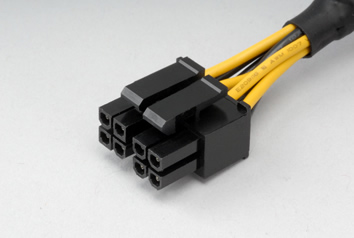
マザーボードのCPU補助電源端子へ接続します。
- ケーブルの文字CPU/EPS/EPS12V
- 一般的な分かれ方4ピン+4ピン
- 接続先CPUソケット近くのCPU_PWR/ATX12V/EPS12V
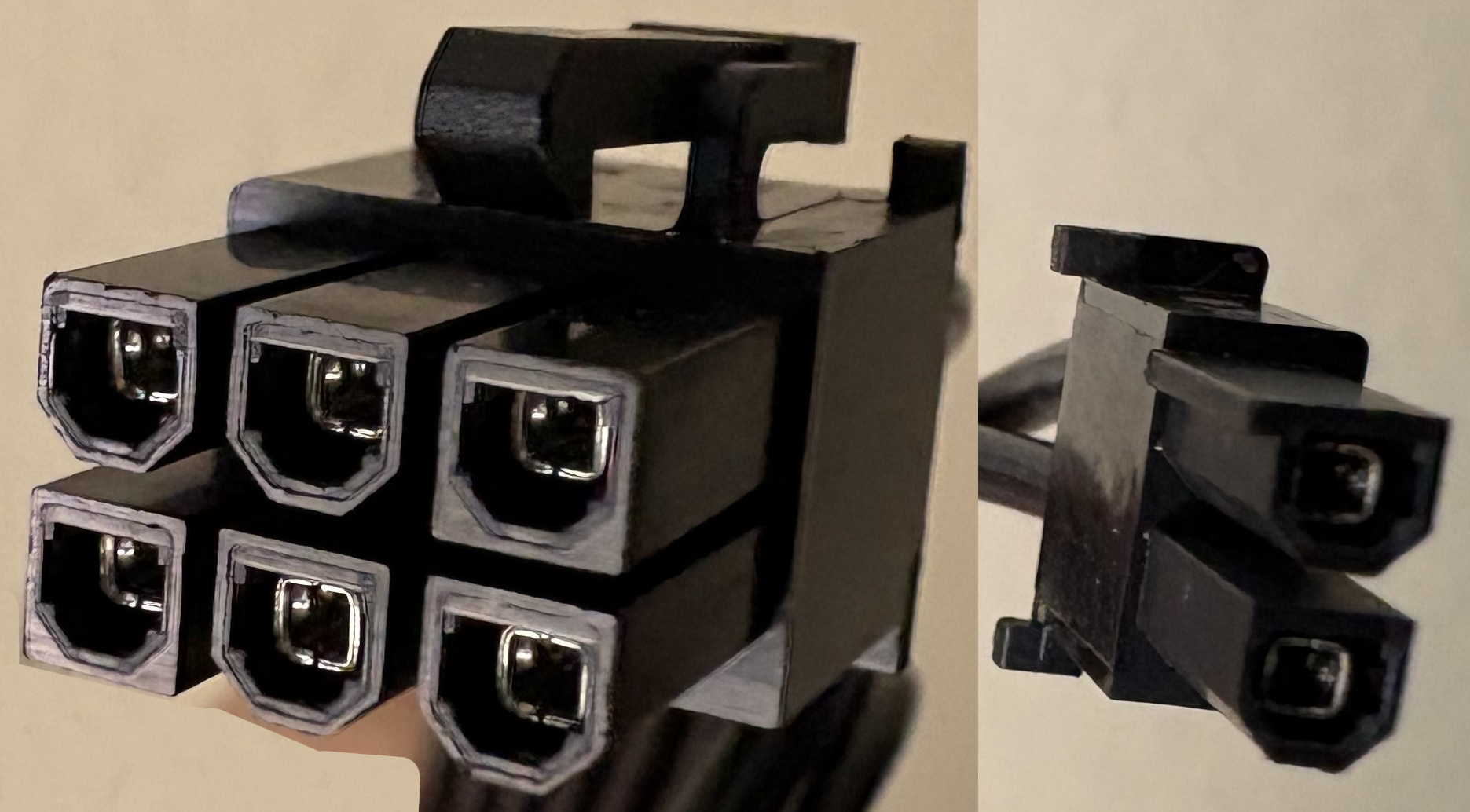
グラフィックボードのPCIe 8ピン補助電源端子へ接続します。
- ケーブルの文字PCIe/PCI-E/VGA
- 一般的な分かれ方6ピン+2ピン
- 接続先グラフィックボード本体の8ピン端子
- GPUの説明書で端子の種類と本数を確認する6ピン、8ピン、12V-2x6のどれを使う製品かを先に確定しましょう。
- 8ピンなら文字と分かれ方を確認するGPU用はPCIe/VGA・6+2ピン、CPU用はCPU/EPS・4+4ピンが基本です。
- その電源に対応するケーブルを奥まで挿すモジュラー電源では電源側端子が共用される場合があります。その電源に付属したケーブルか、完全な型番への対応が明記されたケーブルだけを使いましょう。
CPU用8ピンとGPU用8ピンは入れ替えない同じ8ピンに見えても内部配線が異なります。端子が入らない時は力をかけず、ケーブルの文字と接続先を確認しましょう。
12V-2x6や12VHPWRは、ここで比較したPCIe 8ピンとは別の端子です。GPUと電源の説明書で指定された専用ケーブルまたは付属変換ケーブルを使いましょう。
確認資料:ASUS「PSUモジュラーケーブル接続ガイド」、CORSAIR「Which PSU cables go where?」、Intel「PCIe Add-in Card Connectors」