
PCケース
すべてのパーツを固定し、冷却する空気の通り道と配線スペースを作ります。見た目は大切ですが、設置場所と部品干渉を確定してから候補を絞ります。
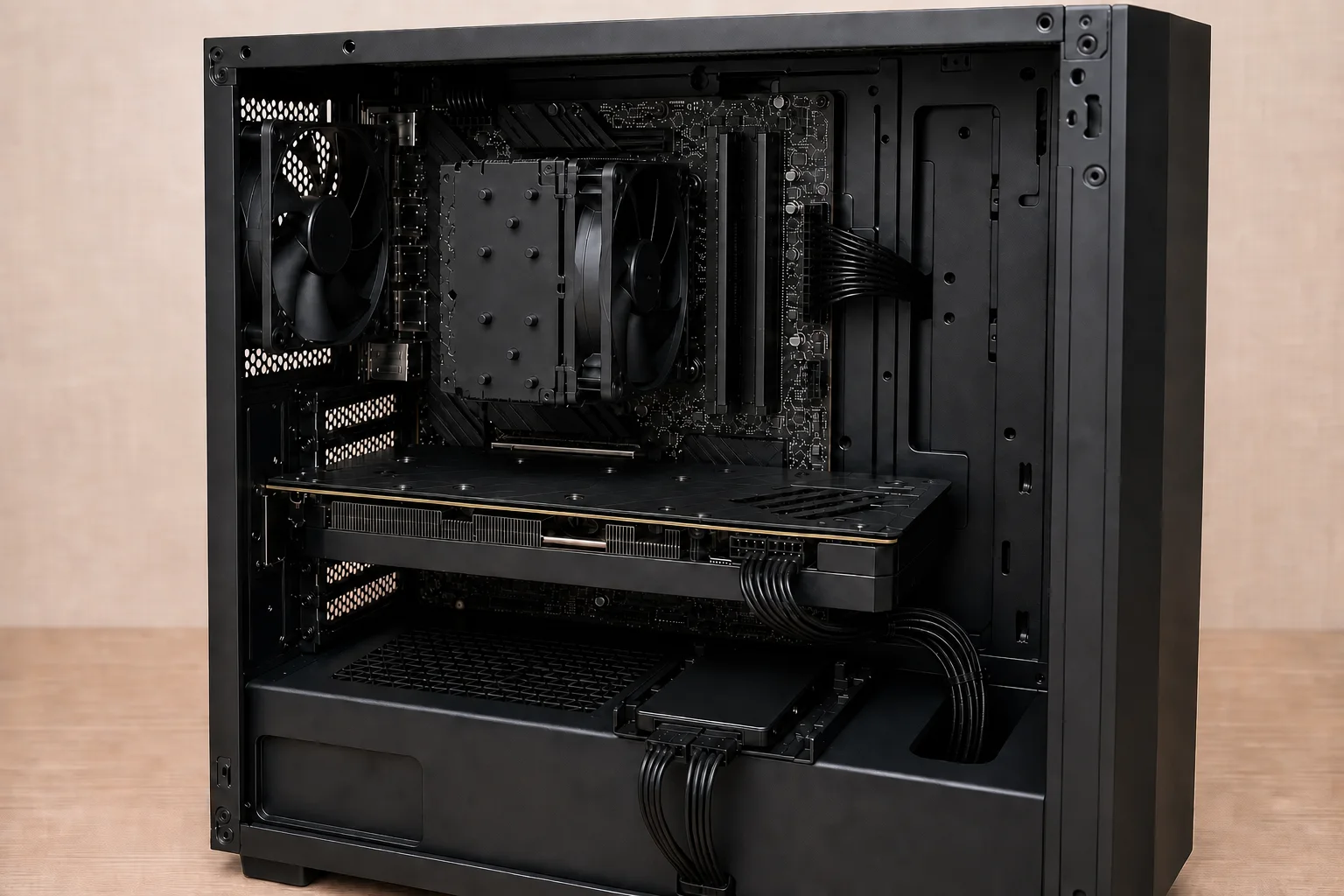
設置場所を測り、使うパーツが収まって冷却できるケースを選びましょう
大きさに強い制約がなければ、前面がメッシュのATX対応ミドルタワーが、冷却・組み立てやすさ・部品選びの自由度を両立しやすい入口です。見た目は、収納寸法と通気を満たした候補から選びましょう。
- 1置き場所と必要機能を決める
設置場所の幅・高さ・奥行きを測り、背面ケーブル、吸排気、側板を外す空間を残します。前面USB Type-C、HDD、光学ドライブ、ガラス面の向きもここで決めましょう。
- 2マザーボードと各パーツの実寸を書き出す
マザーボード規格、GPUの長さ・高さ・厚さ、空冷高、ラジエーター実寸+ファン厚、電源奥行き、ドライブ数を製品仕様から控えます。
- 3説明書で同時搭載を照合する
「GPU最大長」などの最大値は、前面ラジエーターやHDDケージを外した条件かもしれません。ケースの構成図へ全パーツを当てはめ、電源線と裏配線の余白も確保します。
- 4冷却・手入れ・価格で決める
前・下から吸い、後ろ・上へ排気できる開口を確認します。寸法と通気を満たす候補から、付属ファン、フィルターの外しやすさ、前面端子、外観、総額を比べましょう。
大きさの制約と見せ方から、4つの方向に分けましょう
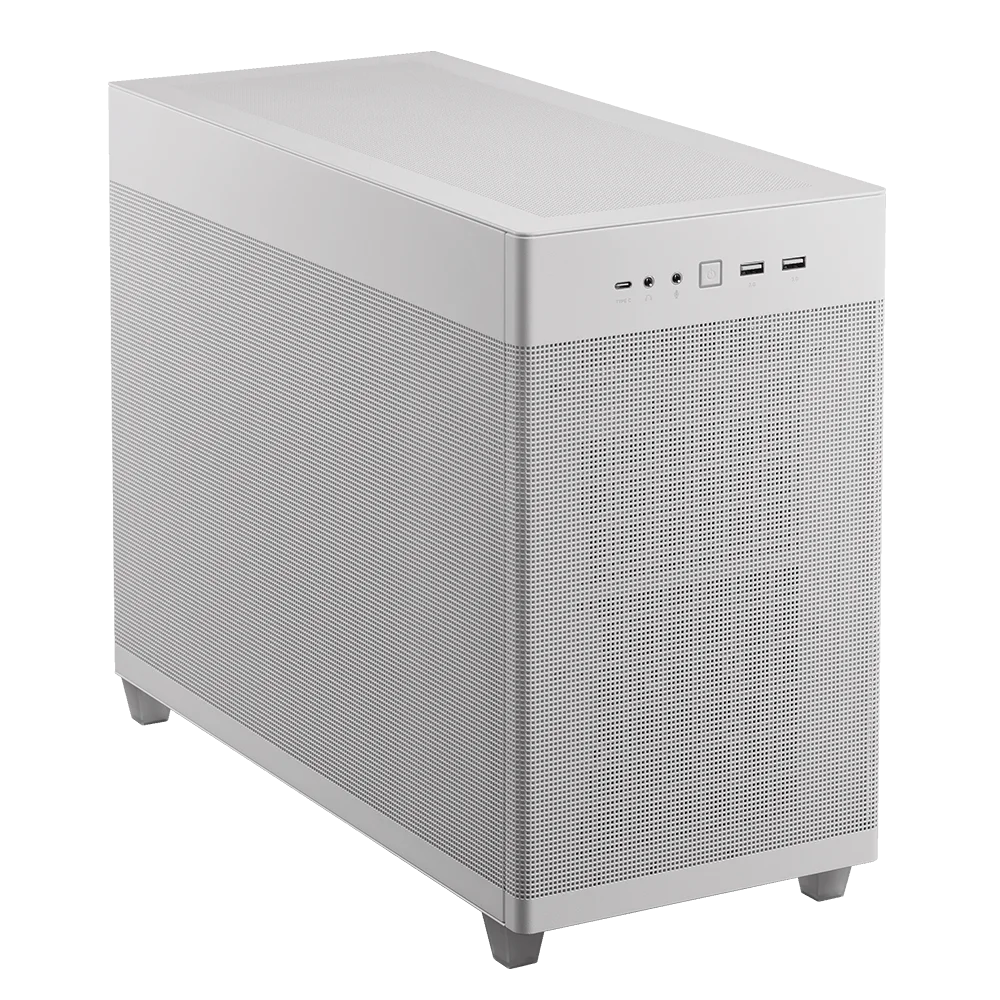
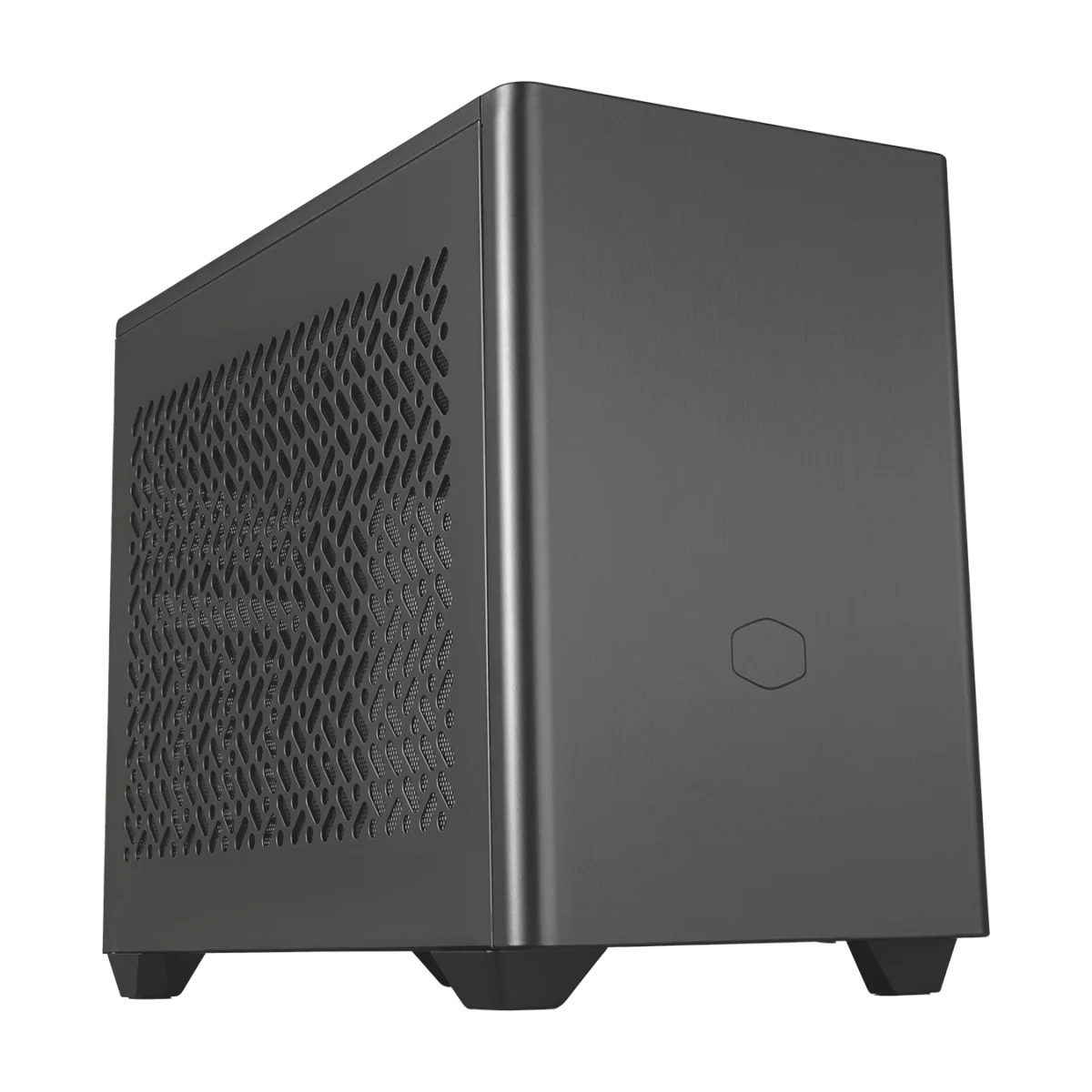
4台の実物写真を同じ高さ基準で並べました。「ミドルタワー」などの呼び方に統一寸法はないため、写真と幅・高さ・奥行きの両方を比べましょう。
床線をそろえ、高さ500mmを上限にして表示しています。外寸から計算した箱形の大きさも併記しました。
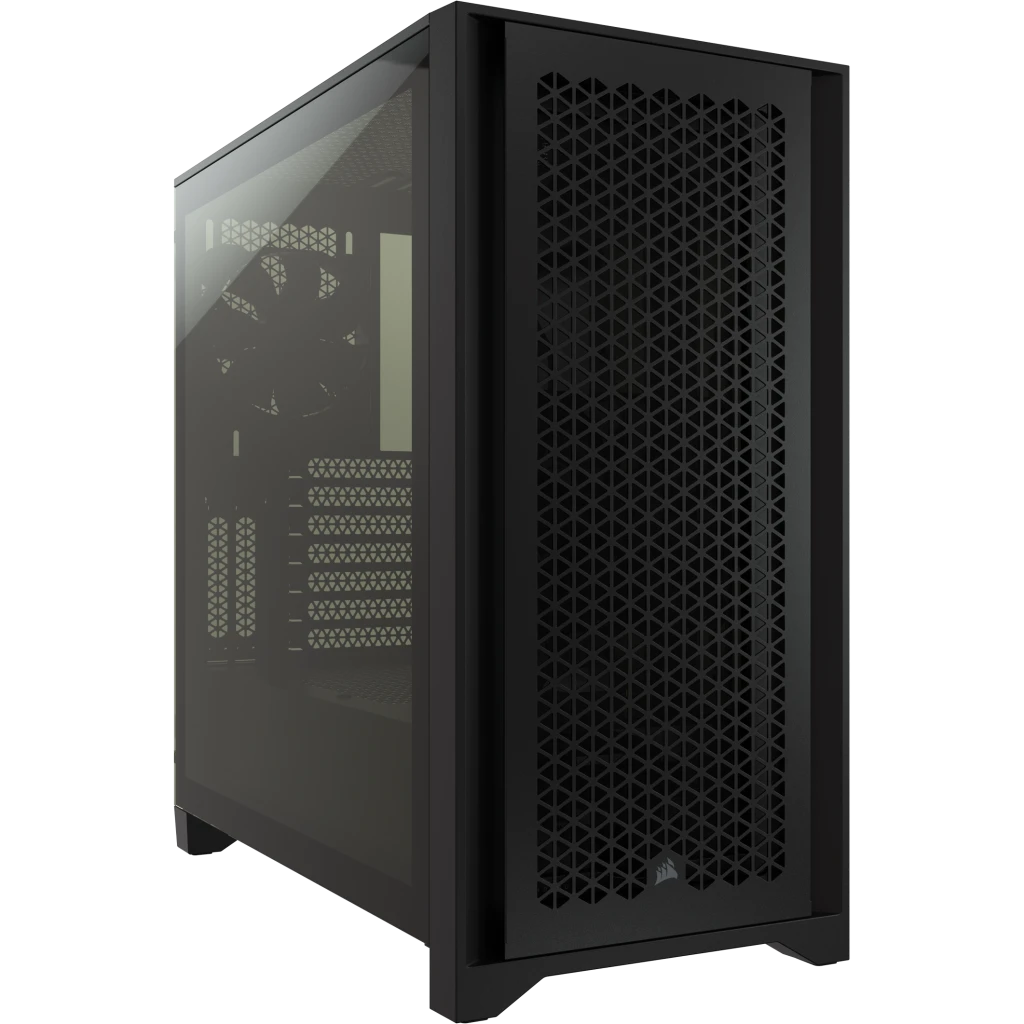
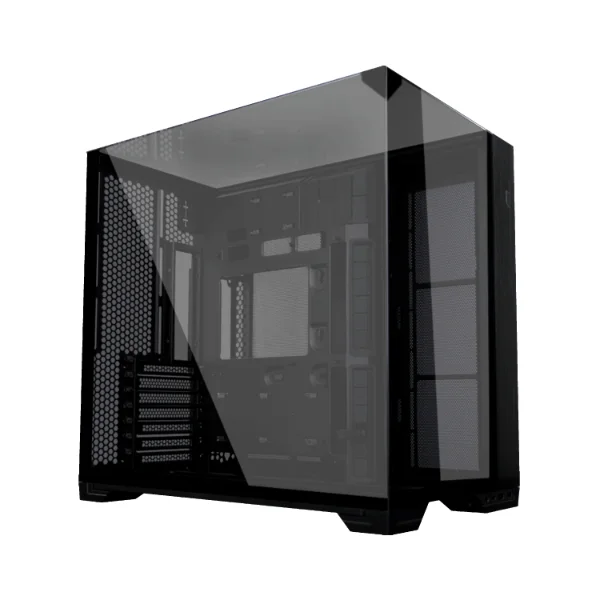
通気型のATXミドルタワー
例えばATXマザーボード、340mm級GPU、160mm級空冷を使う標準構成。前面メッシュと前2・後ろ1ファンを入口にすると、候補を探しやすくなります。
初めての1台・標準的なゲームPCMicroATXケース
例えばMicroATXマザーボードと空冷で、ドライブを少なくする構成。長いGPUとATX電源を使う時は、前面ファンやケーブルとの同時搭載図を確認します。
少し小さく、価格も抑えたいMini-ITX・SFF
例えばMini-ITXマザーボード、SFX電源、低背クーラーをケースから逆算する構成。同じパーツでも温度と音が上がりやすいため、省電力設定も考えます。
寸法確認と組立順を楽しめる人ガラス・2室・背面コネクター対応型
例えば側面と下面を吸気、上面を排気にする展示構成。通常のATX対応と背面コネクター対応は別なので、マザーボードの取付穴も照合します。
配線を隠し、外観を整えたい候補が決まったら、6項目を一度に照合しましょう
- 設置外寸に加え、背面のケーブル、吸排気口、側板の着脱、フィルター清掃に手を入れる余白を確保
- マザーボードATX・MicroATX・Mini-ITXだけでなく、E-ATXの幅上限や背面コネクター用開口が必要な構成は完全な型番で照合
- GPU長さ・高さ・厚さ・占有スロットを確認し、前面冷却部品と補助電源ケーブルの余白を追加
- CPUクーラー空冷はメモリ高を含む最終全高、簡易水冷はラジエーター実寸+ファン厚と、上面のメモリ・VRM干渉を図で確認
- 電源・保存ATX/SFX、電源奥行き、ケーブルの曲げ空間、必要な2.5/3.5/5.25インチベイが同時に残るか確認
- 冷却・操作吸気口がメッシュ等で開いていること、付属ファンの位置、前面USBの規格とマザーボード側ヘッダー、フィルターの着脱方向を確認
内部空間と空気の通り道を見る
外寸が大きくても、ドライブベイやラジエーターの位置でGPU空間が減ることがあります。

PCケースを選ぶまでの3ステップ
- 1外寸とマザーボードの大きさ
設置場所とATX、MicroATX、Mini-ITXなどの対応を確認します。
- 2中に入る寸法
GPU長・厚さ、空冷高さ、ラジエーター、電源奥行きを照合します。
- 3風と配線の通り道
吸気口、排気口、フィルター、裏配線スペース、端子位置を見ます。
PCケースの仕様表で出会う用語
- 拡張スロット
- GPUや増設カードをケース背面へ固定する開口です。GPUの占有枚数も確認します。
- ドライブベイ
- 2.5インチSSD、3.5インチHDD、5.25インチ光学ドライブなどを固定する場所です。
- 正圧
- フィルターを通した吸気を排気より少し多くし、すき間からほこりを吸いにくくする考え方です。
- フロントI/O
- 電源ボタン、USB、音声端子などです。端子の種類と位置を使い方に合わせます。
05 / PCケースの仕様表を読む
条件付き寸法と取付数を順に読む
最大値が同時に成立するか、ケース説明書の構成図で確認します。PCケース候補は、この順で見ると絞りやすい
- 1. 外寸と設置余白
幅×高さ×奥行きの並び順に注意し、設置場所と同じ向きで比べます。背面ケーブル、通気口、側板の着脱、フィルター清掃の余白は外寸と別に加えましょう。
- 2. 対応マザーボードと拡張スロット
ATX、MicroATX、Mini-ITXの対応と、GPUに必要な背面スロット数を見ます。E-ATXは幅が製品ごとに異なり、BTF・Project Zero等の背面コネクター式マザーボードは専用開口が必要です。
- 3. GPU・空冷クーラーの有効寸法
GPUは長さ・高さ・厚さの3方向、空冷はメモリに合わせた最終全高を比べます。電源ケーブルの曲げ余白とGPU支えの取付空間も必要です。
- 4. ラジエーターとファンの併用条件
240/280/360mmの呼称だけではなく、ラジエーターの実寸+ファン厚を見ます。上面はメモリ・VRM、前面はGPU長が減るかを取付図で確認しましょう。
- 5. 電源・ドライブ・配線
ATX/SFXと電源奥行き、HDDケージ、2.5/3.5/5.25インチベイの同時利用を見ます。裏配線幅、ケーブル固定点、ハブの置き場所も比べましょう。
- 6. 付属品と前面端子
付属ファンのサイズ・数・PWM対応、ハブ、GPU支え、フィルターを確認します。前面USB Type-Cは、ケース側端子だけでなくマザーボード側に対応ヘッダーがあるかも照合します。
06 / PCケースの最終候補を決める
収まり・冷却・使いやすさで決める
すべて入る候補から、付属品、清掃性、外観、価格を比べます。PCケースの価格差をどこへ使うか
- コストを抑える
対応寸法と前面メッシュを満たす中で、必要なPWMファンが付属する製品を選びます。安いケースへファンとUSB-C拡張を追加するより、総額が下がる場合があります。
- 組み立てやすさを優先
初めてなら、着脱式パネル、広い裏配線、ケーブル固定点、上面ラジエーターブラケット、GPU支えがあると作業しやすくなります。
- 見た目を重視
ガラスが見える向き、ケース・部品の基調色、配線カバー、リバースファンの要否を決めます。冷却用の開口をガラスで塞いでいないかも確認しましょう。
- 小型化する
ケースを最初に固定し、ケース公式の対応表と取付図に合うGPU、クーラー、電源、ケーブルへ構成を合わせます。電力を抑えたCPU・GPUは温度と音も下げやすくなります。
PCケースをもう一歩詳しくケースの「最大値」は、構成条件とセットで読みましょう
仕様表の「最大GPU長」「最大電源長」「対応ラジエーター」は、各部品を別々に最大化した値の場合があります。注記と取付図で、実際の組合せが同時に入るかを確認しましょう。
吸排気の台数だけで「正圧」とは断定できません。フィルターの抵抗、ファン性能、回転数で変わります。ほこりを抑えたい時はフィルター付き吸気を少し強め、完成後の温度とほこりの入り方で調整します。
PCケースを、もう一段詳しく確認する
ここから先は必要な項目だけ開けば大丈夫です。型番の比較や、久しぶりの自作で変わった規格を確かめる時に使えます。
外寸と内部上限を分けて測るケースが大きくても、内部の有効寸法が広いとは限りません。
- GPU長は前面ファン・ラジエーター・ドライブベイ装着後、CPUクーラー高は側板まで、電源長はケーブルを曲げる空間込みで確認します。
- 対応マザーボード表記に加え、底面ケーブル穴、ラジエーター、厚いGPUが互いに干渉しないかを確認しましょう。
- 設置場所では本体外寸に加え、背面ケーブル、吸気口、排気口、ガラスパネルを外す方向の余白も必要です。
エアフローと圧力ファン数より、空気が入って出る経路を見ます。
- 前面・底面から吸気し、背面・上面へ排気する流れが基本です。GPUへ新しい空気が届き、熱気が再循環しない経路を作ります。
- フィルターを通した吸気を少し多くすると、隙間からのほこりを減らしやすくなります。ただし温度と騒音を見て調整します。
- ガラス前面や細いスリットは抵抗になります。ファン搭載数だけでなく、開口面積とフィルターの細かさを確認しましょう。
小型ケースとライザーケーブル省スペース化では、部品候補と組み立て順が大きく制限されます。
- Mini-ITXケースではSFX電源、短いGPU、薄型クーラー、短いケーブルが必要になる場合があります。ケースから逆算して選びます。
- GPUを縦置きするライザーケーブルは、対応PCIe世代と長さを確認します。起動しない時はUEFIで世代を固定する対処が必要な場合があります。
- 小型ケースは同じ発熱を狭い空間から逃がすため、温度と騒音が上がりやすくなります。性能だけでなく消費電力の低い部品も候補にします。
メンテナンス性と外観完成時の見た目と、数年使う手間を一緒に考えます。
- 着脱式フィルター、裏配線幅、ケーブル固定点、ストレージベイ、側板の外し方は、組み立てと清掃のしやすさを変えます。
- ガラス面の向き、GPUの見える面、照明の規格、基調色を先に決めると外観をそろえやすくなります。
- 強化ガラスは角への衝撃や硬い床面との接触を避け、取り外した時は柔らかい安定した場所へ置きましょう。