
自作PC攻略 02 パーツ選び
解説べんぞ~
自作PCパーツの選び方
このページでは、個々の商品ではなく「どの順番で選ぶか」を決めます。最初に用途・予算・必要容量・置き場所を整理し、次に今の状況へ合う選定ルートを選びます。全体の流れが見えたら、迷っているパーツの詳しい解説へ進みましょう。
最初に
条件を整理しましょう
用途・予算・必要容量・置き場所の4つ
まず用途と予算を決め、次に必要容量と置き場所を確認しましょう。この4つが、性能・価格・大きさの基準になります。
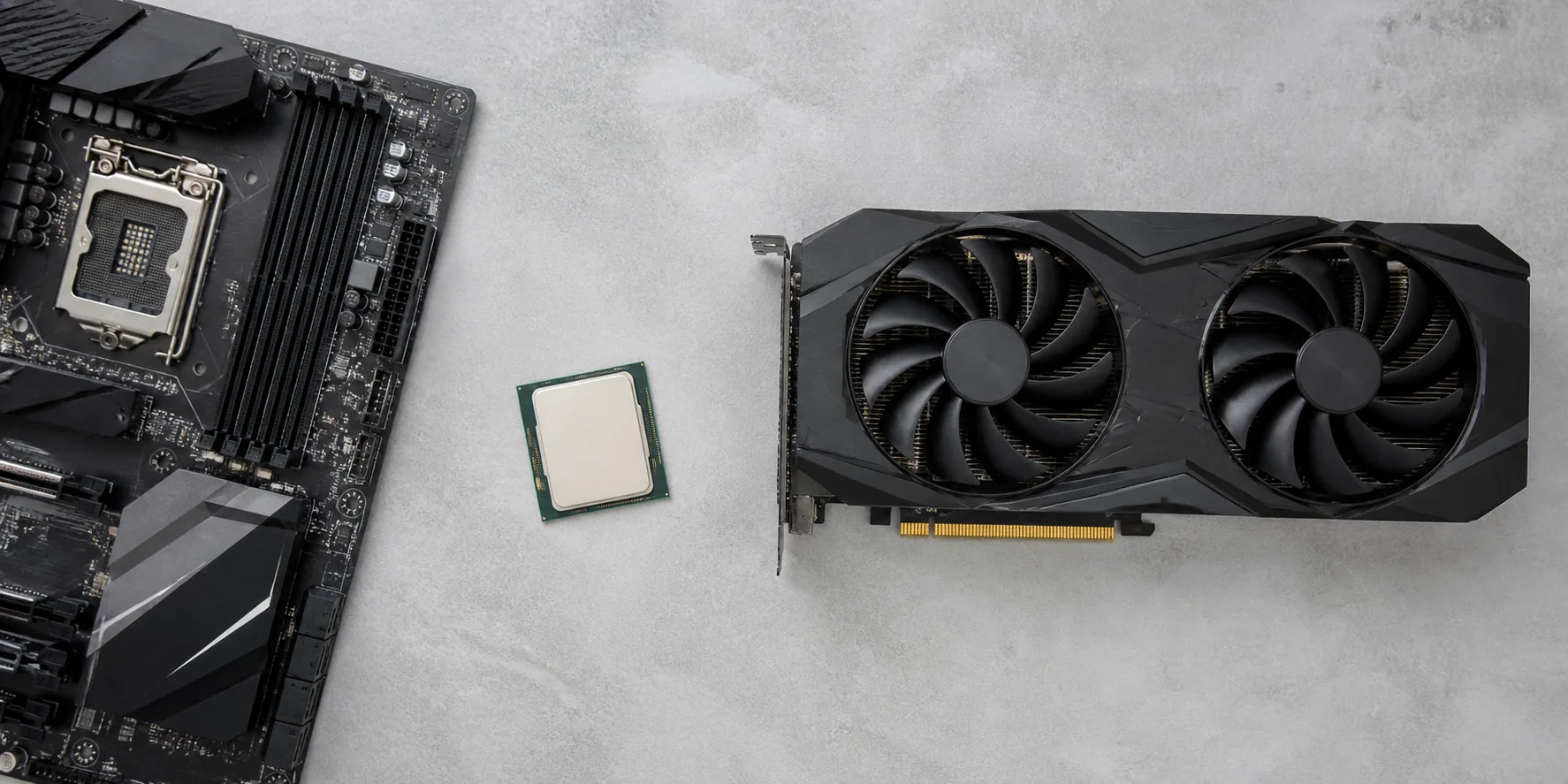
一番重い使い方を基準にしましょう
- ゲーム遊ぶゲーム、解像度、画質、目標fpsを決めましょう。
- 制作ソフトの公式動作環境を開き、扱う動画の解像度・形式、画像枚数、3Dモデルの規模に近い推奨条件を書き出しましょう。
- 同時利用ゲーム配信など、同時に動かすアプリも含めましょう。
決めることよく行う作業の中で、最も負荷が大きいものを無理なく動かせる性能。
ジサコの「AI構成依頼」なら、使いたいソフトやゲームから必要性能の目安をすぐ確認できます。ゲームの具体的な体感性能の確認は、こちらで可能です。また、AI性能の確認は、こちらから可能です。
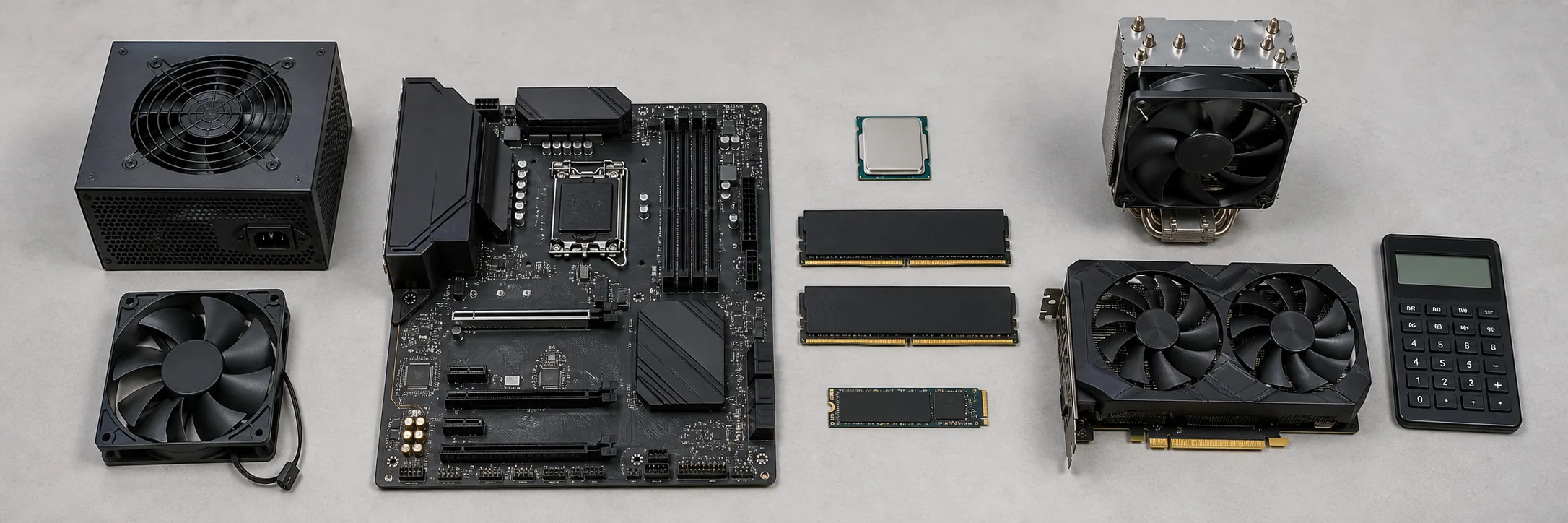
本体と周辺機器の予算を分けましょう
- 本体CPU・GPUだけで使い切らず、電源・冷却・ケースにも残しましょう。
- 必要品OS、ディスプレイ、入力機器、無線LAN、工具のうち、手元にない物を価格付きで本体予算から分けましょう。
- 流用手持ち品は完全な型番を調べ、接続先の規格・必要端子・使用年数を新品候補と照合しましょう。
決めること全体の上限と、PC本体へ使える金額。
ジサコの「金額構築モード・性能構築モード」なら、条件に合う構成と費用の目安をすばやく確認できます。
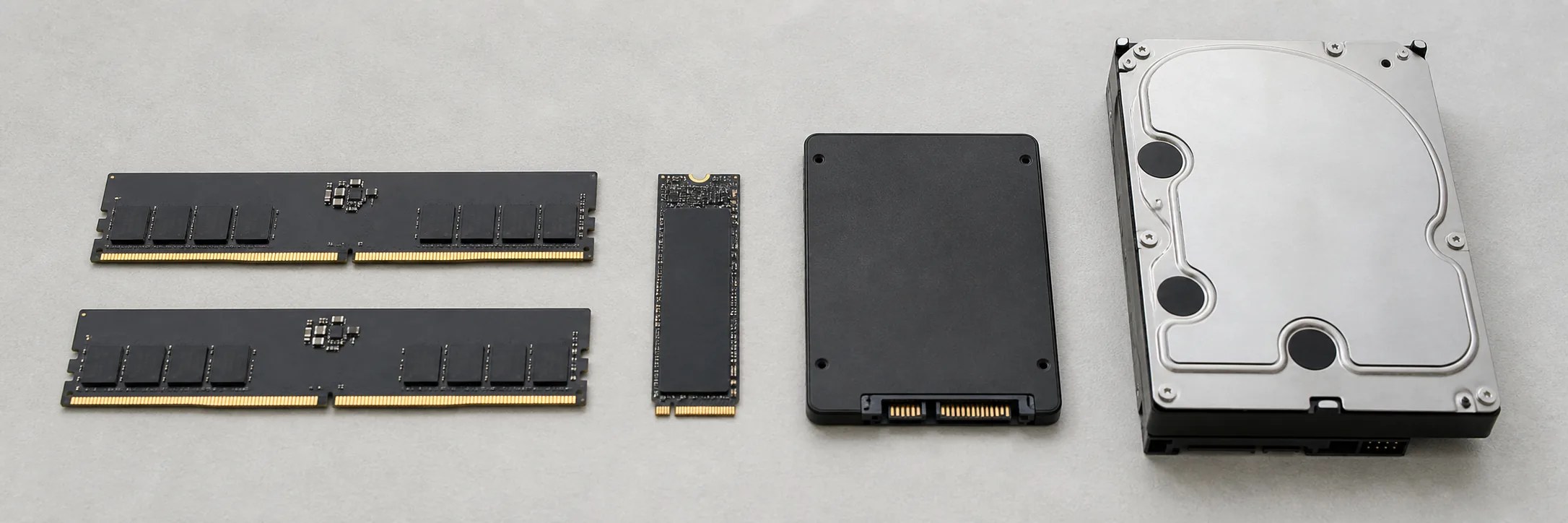
メモリと保存容量を見積もりましょう
- メモリ推奨メモリ計算機へ同時に動かすアプリを追加し、今のPCがあれば最大使用量とも比べましょう。
- SSDストレージ容量計算機でOS、ソフト、ゲーム、作業データを足し、更新用の空きを含む購入容量へ切り上げましょう。
- 保管写真や動画が多い場合はHDDも検討し、重要データは別の場所にも複製しましょう。
決めること必要なメモリ容量と、SSD・HDDそれぞれの容量。
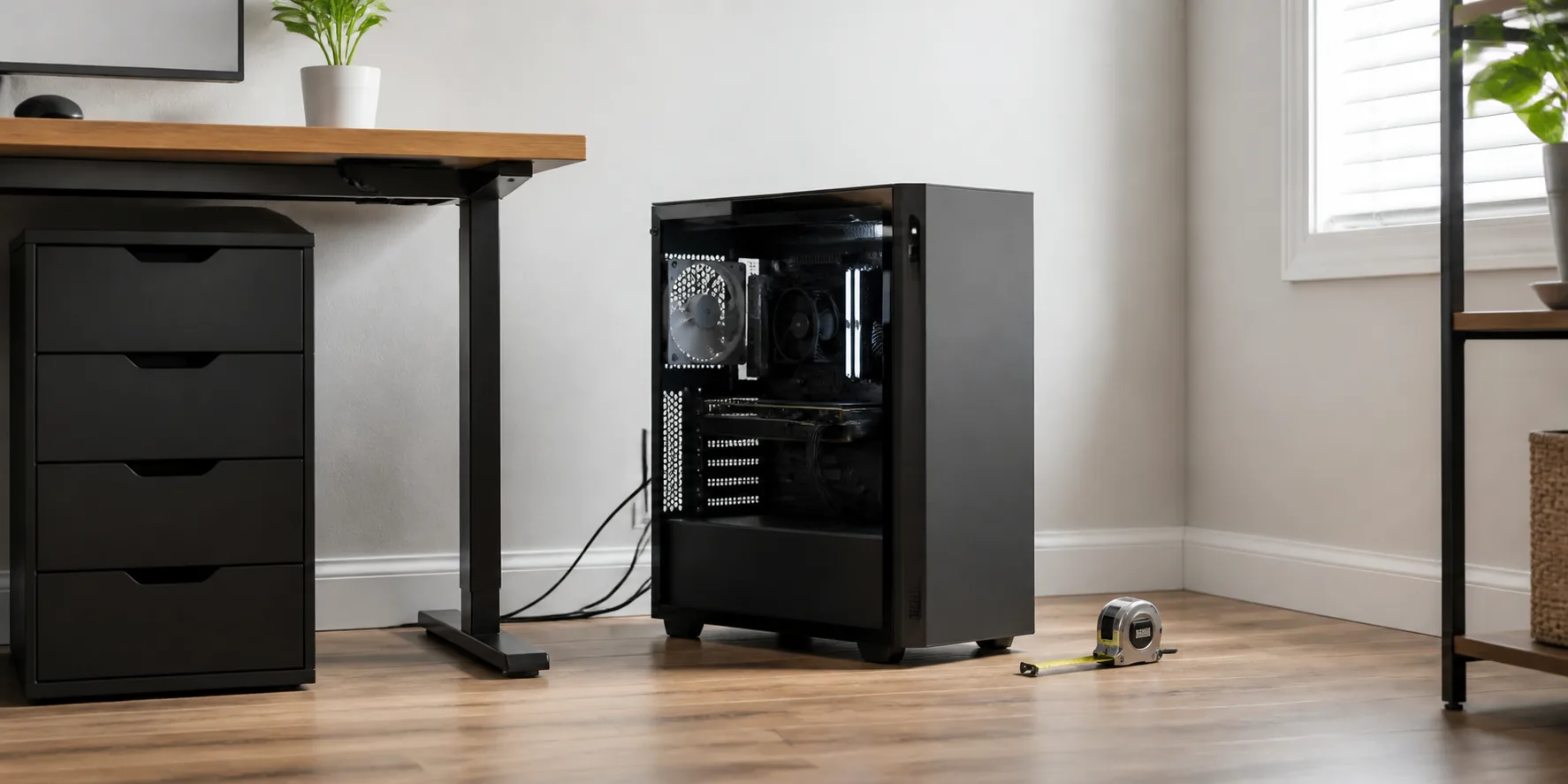
本体と周囲に必要な空間を測りましょう
- 本体外寸置き場所の幅・高さ・奥行きを測りましょう。
- 周囲の余白吸気・排気、背面ケーブル、側板を開く空間を確保しましょう。
- 使いやすさUSBや電源ボタン、フィルターへ手が届くか、見せたい面がどちらか確認しましょう。
決めること置けるケース外寸と、ケースの向き・色・見せたい面。
自分に合う順番を選びましょう
構成を考える4つのルートから選択
すべてを一から選ぶなら標準ルート、ケースや外観を先に決めたいならケース優先、上限金額を守りたいなら価格優先、使い続ける部品があるなら流用ルートが向いています。今の状況に近いものを一つ選びましょう。
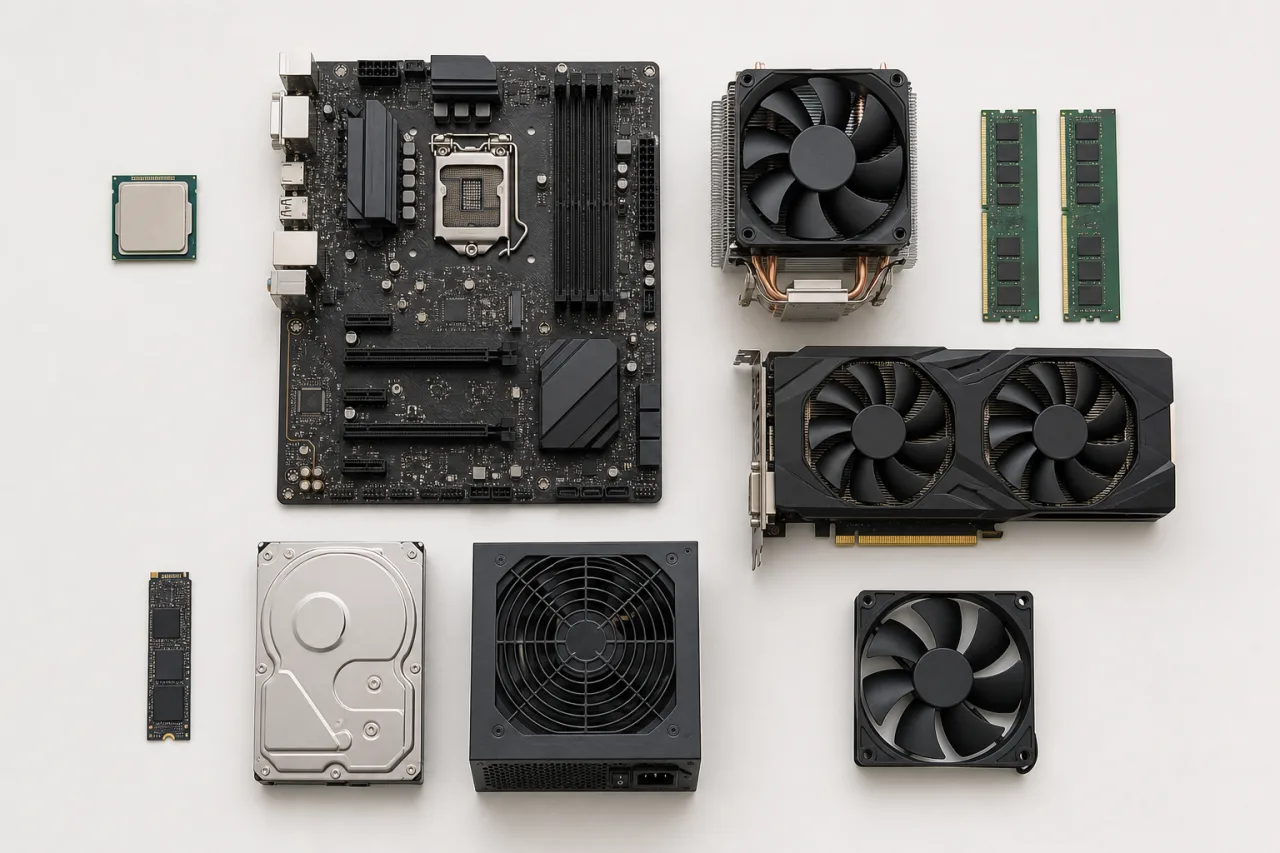
用途から性能を決め、つながる順に規格を固める
CPUがマザーボードを、GPUとクーラーがケースを、構成全体が電源の条件を決めます。
- 1用途・予算使うソフトと本体予算
- 2CPU・必要ならGPU処理性能・映像出力・VRAM
- 3マザーボードCPUソケット・DDR・必要端子
- 4メモリ対応DDR・合計容量・枚数
- 5CPUクーラーソケット・冷却能力・高さ
- 6SSD・必要ならHDDM.2・SATA・必要容量
- 7PCケースマザーボード・GPU・クーラー・電源寸法
- 8電源必要W・ATX規格・端子・奥行き
GPUを付けるかの分岐: 事務作業や動画視聴が中心なら、内蔵グラフィック付きCPUと映像端子のある対応マザーボードだけで画面を出せます。ゲーム、3DCG、生成AIなどは、用途に合う単体GPUを選びましょう。
この順番の利点: 後から規格や寸法が合わず、前のパーツを選び直す場面を減らせます。最後にケースファン、OS、ディスプレイ、入力機器も確認しましょう。
ケースから逆算するルート
置き場所や外観を先に決め、ケースへ収まる範囲で性能を組み立てます。
- 1置き場所・外観外寸・色・見せたい面
- 2PCケース対応マザーボード・GPU・クーラー・電源
- 3CPU・GPU・マザーボードケース内で満たせる性能
- 4冷却・電源取付位置・必要W・配線余白
注意: 小型ケースは、先にGPUの長さ・高さ・厚さ、空冷高、ラジエーター+ファン厚、電源奥行きを一覧にし、ケース説明書の構成図へ同時装着した状態で当てはめましょう。
土台3点の合計から選ぶルート
CPUだけの安さではなく、CPU・マザーボード・メモリの合計で比べます。
- 1本体予算必要性能と上限金額
- 2CPU候補必要性能を満たす価格帯
- 3マザーボード・メモリDDR4/DDR5を合計で比較
- 4残りの必須パーツSSD・冷却・ケース・電源
判断: DDR4はメモリ単体ではなく、CPU・マザーボード・メモリの合計が安い時に選びます。SSD、必要な冷却、十分な電源、OSの費用も先に残しておきましょう。
残すパーツから逆算するルート
流用する型番を出発点にし、直接つながるパーツから条件を確定します。
- 1型番・状態完全な型番・使用年数・端子
- 2接続先CPU対応表・DDR・寸法上限
- 3不足パーツ確定した規格から候補を選ぶ
- 4全体確認電力・端子・冷却・劣化状態
注意: 古い電源やストレージは、規格が合っても劣化している場合があります。容量だけでなく健康状態と交換時期も確認しましょう。
パーツ選びに迷ったら
定番品や実績のあるメーカーから選びましょう
性能・規格・価格がほぼ同じなら、利用者が多く、製品情報を追いやすい候補を選ぶと組み立て後まで安心しやすくなります。同じケースやマザーボードで組んだ写真、配線例、BIOS設定、トラブルの解決例を見つけやすくなります。初めての組み立てでは、説明書だけで分かりにくい部分を確認する助けになります。
完全な型番のサポートページを開き、国内窓口、保証期間、修理手順、UEFIやファームウェアの更新履歴が掲載されている候補を残しましょう。購入店の保証とは別に確認します。
対応アクセサリー、交換用ファン、同系統のメモリなどを後から探しやすくなります。長く販売されている製品は、使用上の注意や相性情報が蓄積されている点も利点です。
選ぶ順番: まず必要性能・互換性・寸法を満たすことを確認し、次に保証と価格を比べ、それでも差が小さい時に定番品や実績のあるメーカーを優先しましょう。有名メーカーでも製品ごとに品質や保証は異なるため、メーカー名だけで決めず、型番単位で確認します。
技術補足|ここは後回しでもOKゲームは平均値と、重い場面の落ち込みを分けて見る
fpsは、1秒間に何枚の映像を表示できたかを表します。平均fpsはプレイ全体のおおまかな滑らかさ、1% Lowは測定中の特に遅い側1%をもとにした値です。1% Lowが高いほど、敵や物が増えた重い場面でも動きが落ち込みにくい傾向があります。
フレームタイムは、映像1枚を作るのにかかった時間です。大きな跳ね上がりが少ないほど、引っ掛かりの少ない安定した表示と判断できます。
CPU比較ではGPUをそろえ、GPU比較ではCPUや画質設定をそろえます。テスト条件が違う結果を横に並べると、部品差ではなく設定差を比べてしまいます。
パーツ別の詳しい選び方
知りたいパーツから、選び方・規格・確認項目を詳しく読めます
候補がそろったら
購入前に、つながる部品同士を照合する
商品の完全な型番を一覧にし、CPUとマザーボードはCPU対応表、メモリはQVLとDDR規格、GPU・クーラー・電源はケース説明書の寸法表で照合します。受け入れる側の上限を一つでも超える候補は、購入前に入れ替えましょう。
全体の選定順を見る