
GPU・グラフィックボード
ゲームの画質と滑らかさだけでなく、動画、3DCG、生成AI、ケースと電源まで左右するパーツです。
用途・必要性能・構成総額から、グラフィックボードを決めましょう
ゲーム・制作・AIに近い公開ベンチマーク結果と必要VRAMを先に満たし、同じGPUを積む製品から寸法・騒音・電源・保証で1枚を決めましょう。
- 1使うゲーム・ソフトと表示条件を決める
ゲームは解像度・画質・目標fps、制作やAIは使うソフト、処理内容、必要VRAMを先に決めます。
- 2目標を満たすGPU性能を探す
ゲームは専用のfps比較でタイトル・解像度・画質を選び、目標の平均fpsと1% Lowを満たすGPUを残します。制作・AIは、使うソフトと同じ処理の時間・生成速度・必要VRAMで絞ります。
- 3完成品と構成総額で決める
同じGPUを積む製品から、メーカー仕様の寸法・補助電源・映像端子をケースと電源へ照合します。その後、同じ負荷の騒音、保証、電源やケースを含む総額で選びましょう。
使い方ごとに、見る性能と予算のかけ所を変えます
画面表示・動画視聴
CPUの内蔵グラフィックで必要な解像度・画面数・動画再生を満たせるか確認します。
足りる場合はグラフィックボードを省き、メモリ、SSD、ディスプレイへ予算を回せます。
ゲーム
解像度・画質・目標fpsをそろえた平均fpsと1% Low、VRAMを確認します。CPUとの組み合わせも見ます。
高解像度・高画質ではGPUを優先し、高fpsではCPUへも必要な予算を残します。
動画・3DCG
使うソフトのGPU支援、対応形式、レンダー時間、VRAMを確認します。
対応GPUを先に満たし、メモリ、作業用SSD、CPUを含む処理時間と総額で比較します。
生成AI
使うモデルが収まるVRAM、対応環境、tokens/sや秒/枚を確認します。
小さな速度差より必要VRAMとソフト対応を優先し、電源と冷却の費用も加えます。
性能の見方
ⓘ
性能値の注意表示fpsにはフレーム生成で追加した映像を含む場合があります。元の描画fps、1% Low、操作遅延、画質を分けて見るとGPU本来の余力を判断できます。
ゲームは専用のfps比較でタイトル・解像度・画質を選び、目標の平均fpsと1% Lowを満たすGPUを残します。アップスケーリング、フレーム生成、レイトレーシングのON・OFFが異なる結果は別の表として扱いましょう。
耐久性の見方
ⓘ
耐久性の注意低温だけを狙ってファンを常時高速にすると騒音とファン負荷が増えます。同じ負荷で測った温度・回転数・騒音を一組で比べます。
購入する完全な製品型番のレビューで、同じゲーム負荷後のGPU温度・ホットスポット・騒音を一組で見ます。メーカー保証ページで期間と窓口も確認し、中古は分解歴・ファン異音・負荷試験・返品条件を販売者へ確認できる物だけを候補にします。
01 / グラフィックボードの役割
GPUとグラフィックボードの役割を知る
映像表示、ゲーム描画、動画処理、3DCG、生成AIのうち、GPUが受け持つ仕事を整理します。映像を作り、同じ計算を一度にたくさん進めるパーツ
GPUは、ゲームの3D映像、動画の再生・書き出し、3DCG、画像処理、生成AIなどを高速化します。GPUチップをVRAM・基板・冷却器・映像端子と一体にした製品がグラフィックボードです。CPU内蔵グラフィックで足りるPCなら、単体グラフィックボードは付けなくても構いません。
GPUの性能帯が決まると、必要な予算、VRAM、本体寸法、電源容量、補助電源端子、冷却の条件が決まり、ケースと電源を正しく選べます。
02 / 必要性能を決める
先に「何を、どの画面で、どこまで滑らかにしたいか」を決める
型番表から見始めると、性能が足りない製品と使い切れない製品が混ざります。用途と表示条件を4つに分けてから、GPUの性能帯を探しましょう。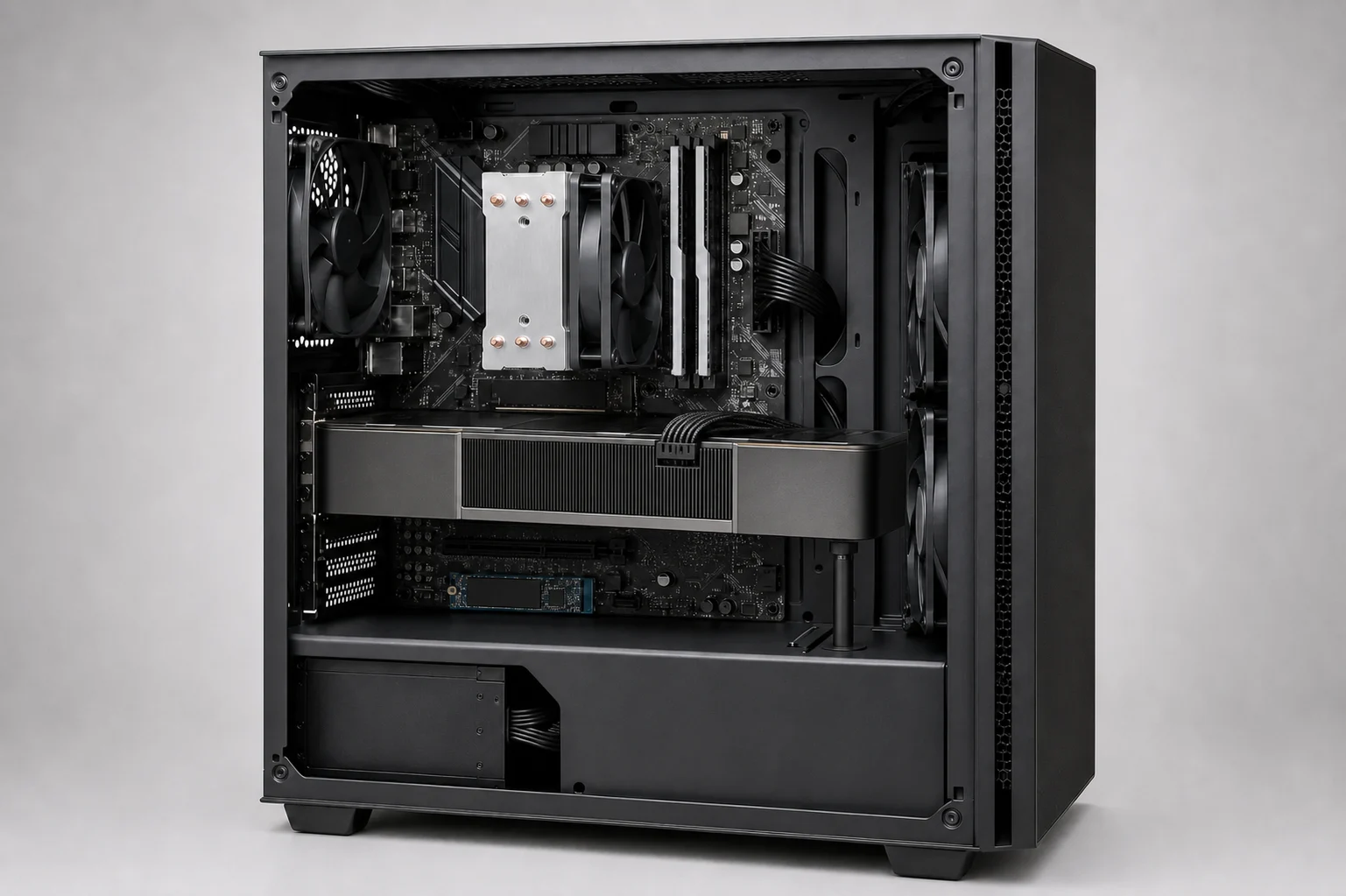
- 使うものゲーム・ソフトを決める
「ゲーム用」だけでは足りません。遊ぶタイトル、編集ソフト、3DCGレンダラー、生成AIの実行環境まで具体的にしましょう。
- 映す量解像度と画面数を決める
Full HD、WQHD、4Kの順に、1枚の映像を作る計算量が増えます。複数画面では端子数と対応解像度も確認します。
- 映像の重さ画質と使う機能を決める
高画質テクスチャやレイトレーシングを使うほど、GPU性能とVRAMが必要です。アップスケーリングやフレーム生成を使うかも分けて考えます。
- 滑らかさ目標fpsとディスプレイのHzを合わせる
60Hz画面ならまず60fps、144Hz画面を活かすなら120~144fps以上が目安です。対戦ゲームでは平均fpsだけでなく1% Lowも見ましょう。
03 / GPUチップメーカーを比べる
NVIDIA・AMD・Intelは、速さだけでなく使える機能とソフトが違う
ここで選ぶのは、グラフィックボードの中核となるGPUチップです。先に使うゲームやソフトの対応を確認し、同じ価格帯のベンチマーク結果とVRAMまで比べましょう。- GeForceの主な強み
- DLSS、Reflex、レイトレーシングへ対応するゲームが多い
- CUDAを前提とする3DCG、動画、生成AIソフトを使いやすい
- NVENCとStudioドライバーで配信・制作環境も整えやすい
- GeForceが向く使い方
- ゲーム以外のソフトも幅広く使う場合、CUDA指定のソフトを使う場合、設定例やトラブル情報の探しやすさを重視する場合に選びやすい製品群です。
- GeForceを選ぶ時の注意点
- 同価格帯の通常描画性能とVRAM容量も比べましょう。DLSSのフレーム生成を使ったfpsと、機能を使わない元のfpsは分けて確認します。
- Radeonの主な強み
- 通常描画性能、VRAM容量、価格の釣り合いが良い製品がある
- FSR、HYPR-RX、レイトレーシングを利用できる
- AMD Softwareでゲーム設定、録画、配信をまとめて扱いやすい
- Radeonが向く使い方
- 遊ぶゲームの実測fpsを確認しながら、通常描画性能やVRAM容量を価格と細かく比べたい場合に向いています。
- Radeonを選ぶ時の注意点
- CUDAやNVIDIA GPUを必須とするソフトでは使えません。制作・AIソフトは公式要件の対応GPU欄を確認し、ゲームは同じ解像度・画質でレイトレーシングON時の平均fpsと1% Lowが目標へ届くかを比べましょう。
- Intel Arcの主な強み
- XeSSとレイトレーシングへ対応する第三の選択肢
- AV1を含む動画のエンコード・デコード機能が充実する
- 価格と公開ベンチマーク結果が合えば、ゲームと動画処理を両立しやすい
- Intel Arcが向く使い方
- 対象ゲームのArcベンチマーク結果を確認でき、AV1の動画編集・変換・配信も重視する場合に向いています。GeForceとRadeonだけで決めず、同価格帯を広く比較できます。
- Intel Arcを選ぶ時の注意点
- Resizable BARを有効にできる構成が基本です。CPUとマザーボードの仕様で対応を確認し、組み立て後はUEFIの項目を有効にします。古いゲームや特定ソフトは、使うタイトル・バージョンを同じArc GPUで動かした例がある製品だけを候補にしましょう。
メーカー公式:NVIDIA GeForceNVIDIA DLSSAMD RadeonAMD FSRIntel ArcIntel Arc動作要件
04 / シリーズと型番を見る
型番は「製品群・世代・性能帯・追加記号」に分けて読む
数字が大きいほど常に速いわけではありません。まず同じ世代の中で性能帯を読み、世代をまたぐ時はベンチマークで比べます。RTX 50シリーズでは、50、60、70、80、90級へ進むほど上位になるのが基本です。TiやSUPERは基準モデルとは性能や仕様が異なる別製品です。
RX 9000シリーズのほか、RX 7000、6000など旧世代も流通します。XTなどの記号は、同じ番号の中で性能や電力が異なる別モデルを示します。
Arc BシリーズはAシリーズの次の世代です。同世代では番号の大きいモデルほど上位になるのが基本ですが、世代をまたぐ時はベンチマーク結果を確認します。
| チップメーカー | 一般向けシリーズ | 製品世代の例 | 独自機能の例 | 確認すること |
|---|---|---|---|---|
| NVIDIA | GeForce RTX | RTX 50 / 40 / 30 | DLSS、CUDA、NVENC | 実測fps、VRAM、機能を使わない時の性能 |
| AMD | Radeon RX | RX 9000 / 7000 / 6000 | FSR、HYPR-RX | 実測fps、VRAM、使うソフトの対応 |
| Intel | Intel Arc | Arc B / A | XeSS、XMX、AV1 | 実測fps、Resizable BAR、ソフト・ゲーム対応 |
05 / ゲーム性能を確認する
全ゲームの傾向を見てから、遊ぶゲームのfpsを確認する
GPU全体の位置関係は、収録ゲームを横断した平均fpsと中央値で確認できます。候補が決まったら、個別ゲームの解像度・画質別データまで確認しましょう。数字が高いほど動きが滑らかになり、操作から画面へ反映される間隔も短くなります。ただし、遊ぶゲーム、解像度、画質、CPU、アップスケーリングの設定で値は変わります。
ゆっくりしたゲームなら遊べますが、視点を素早く動かすと粗さを感じやすくなります。
多くのゲームを滑らかに遊ぶ出発点です。60Hz以上のディスプレイと組み合わせましょう。
60fpsより動きと操作の反映が細かくなります。60と120の間を比べる実用的な中間目安です。
FPSやレースなどで滑らかさを狙う水準です。120Hz・144Hz以上のディスプレイも必要です。
平均fpsは全体の速さ、1% Lowは特に重かった場面の滑らかさを見る値です。平均60fpsでも1% Lowが大きく低いと、時々引っ掛かるように感じます。
ディスプレイのHzは1秒間に画面を書き換えられる回数です。GPUが120fpsを作っても60Hz画面では120枚すべてを表示できません。目標fpsと同程度以上のHzを選びましょう。
06 / 生成AI性能を確認する
生成AIは、モデルが収まるVRAMを確認してから速さを比べる
文章生成、画像生成、動画生成、学習では必要な容量も比較指標も違います。GPU PassMarkだけで決めず、使うモデルとアプリに近い公開ベンチマーク結果を確認しましょう。モデル本体と長い会話履歴がVRAMへ収まるか確認し、次に文章が出る速さを比べます。
モデル、解像度、追加機能をそろえ、1枚の生成時間や複数枚生成時の速度を比べます。
生成だけを行う推論より多くのVRAMを使います。学習手法、精度、バッチサイズごとの要件を確認します。
07 / CAD・設計用途で選ぶ
CADは、使うソフトと業務上の認証要件からGPUを決める
2D作図、趣味の3D設計、大規模アセンブリ、写実レンダリングではGPUの役割が違います。最初に使うソフトの現行動作環境と認定GPU一覧を確認しましょう。AutoCADの2D作図は高価な最上位GPUだけで速くなる用途ではありません。現行版の推奨GPU要件を満たし、CPUの1コア性能と16GB以上のメモリも重視しましょう。4K表示、大きな図面、3D表示も行うなら専用GPUとVRAMへ余裕を持たせます。
候補: 現行の中位GPU。業務で安定性を優先する場合は認定GPUと指定ドライバー。Autodeskは、趣味用途ならGeForce RTX 4000、Radeon RX 7000、Intel Arc A700相当の一般向けGPUを概ね利用可能と案内しています。複雑なモデルや4K表示へ進むなら、専用VRAM 8GB以上を基準にしましょう。
候補: GeForce、Radeon、Arcの中位。最大級GPUより、CPU・メモリとのバランスを優先。SOLIDWORKSは認定済みGPUとドライバーを要件にしています。RTX PRO、Radeon PROなどを中心に、使うSOLIDWORKSのバージョン、PC、GPU、ドライバーの組み合わせを認定一覧で照合しましょう。
候補: 認定一覧にあるプロ向けGPU。GeForceが動いても、業務サポートや表示機能の認定とは別です。設計画面が滑らかでも、V-Ray、SOLIDWORKS Visualize、Blenderなどの生成速度が同じとは限りません。CUDA、OptiX、Vulkanなどの対応、VRAM、同じレンダーエンジンの実測時間を確認しましょう。
候補: 使用レンダーエンジンが正式対応するGPU。大きいシーンは速度より先にVRAM容量を確保。公式要件:AutoCAD 2026Autodesk FusionSOLIDWORKSSOLIDWORKS認定ハードウェア
08 / 完成品を選ぶ
GPUチップを決めたら、ケースへ入るグラフィックボードを選ぶ
NVIDIA・AMD・IntelがGPUの基本機能を作り、複数のメーカーが冷却器・基板・外観・保証を組み合わせて完成品にします。同じGPUチップを搭載した商品が何種類もあるのは、このためです。世代、基本性能、対応機能、ドライバーを決めます。
用途に必要な性能とVRAMを持つGPUへ絞ります。
寸法、冷却、騒音、電源端子、保証、価格を比べます。
同じGPUなら、性能差より使いやすさを比べる
同じGPUチップを積んだ製品同士では、ゲーム性能の土台は近くなります。工場出荷時OCによる差だけでなく、価格、温度、騒音、寸法、保証へ払う価値があるかを見ましょう。
本体寸法は3方向と占有スロットを見る
- 長さ: 前面ファンやラジエーターを付けた後のケース上限と比較
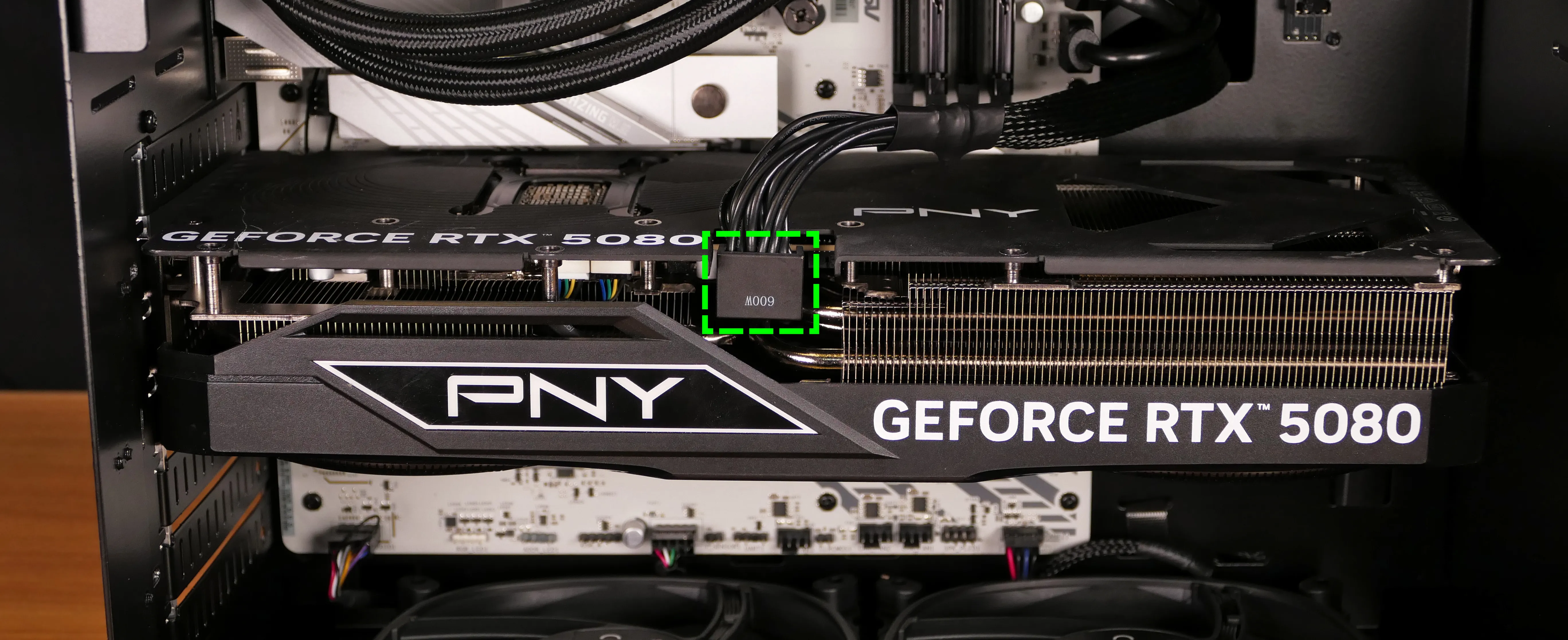
- 高さ: 補助電源ケーブルを曲げる側板までの余白も含める
- 厚さ: 占有スロット数と、下側の拡張カード・ケースファンへの干渉を確認
冷却はファン数だけで決めない
ヒートシンクの大きさ、ファン制御、消費電力で温度と騒音が変わります。無負荷時のファン停止だけでなく、ゲーム中の温度・ファン回転数・騒音を同じ負荷条件のレビューで確認しましょう。
端子と電力設定も製品ごとに確認する
同じGPUでも補助電源端子、電力上限、HDMI・DisplayPortの数が違う場合があります。使うディスプレイ台数と、手持ち電源のケーブルを完全な型番で照合しましょう。
保証はメーカー名だけでは決まらない
- 保証期間と、購入後の製品登録が必要か
- 国内正規品、並行輸入品、中古品で条件が変わるか
- 故障時の窓口が販売店、代理店、メーカーのどこか
- 購入証明とシリアル番号を保管する必要があるか
「メーカー格付け」より、購入する型番を見る
完成品メーカーを同条件で並べた公的な品質順位はありません。同じブランドにも小型・低価格・静音・高冷却など別のシリーズがあります。評判はメーカー全体ではなく、購入する完全な型番で確認しましょう。
べんぞ~の選び方: 同じGPUで迷ったら、まずケースへ無理なく入る製品へ絞ります。その中から価格、負荷時の騒音、国内保証の順に比べると、性能差の小さい上位モデルへ予算を使いすぎにくくなります。
09 / グラフィックボードの選び方を分ける
使い方ごとに必要性能を決める
ゲーム・制作・AI・画面表示で異なる選び方を、用途別に分けて確認します。グラフィックボードは、自分の使い方に近い欄から選ぶ
グラフィックボードを付けない
- CPUに内蔵グラフィックがあるか確認します。
- マザーボードの映像端子が、ディスプレイの解像度とHzへ対応するか確認します。
- 将来グラフィックボードを追加するなら、ケースの空間と電源容量を残しましょう。
ゲーム用
- 遊ぶゲーム、Full HD・WQHD・4K、画質、60fps・144fpsなどの目標を決めます。
- 同じ条件の平均fpsと1% Lowを見て、重い場面でも目標を保てる性能帯へ絞ります。
- VRAM、本体寸法、推奨電源、補助電源端子を確認します。
動画・配信・3DCG
- 使用ソフトの公式動作環境で、対応GPU、推奨VRAM、利用できるエンコーダーやレンダラーを確認します。
- 公開ベンチマークの書き出し時間やレンダー時間を、同じソフト・同じ版で比べます。
- 長時間負荷の温度・騒音と、必要な映像端子を確認します。
生成AI・GPU計算
- 使うAIソフトがCUDA、ROCm、OpenVINOなど、どの実行環境へ対応するか確認します。
- 使いたいモデルがVRAMへ収まる容量を優先し、その後に生成速度や消費電力を比べます。
- 複数GPUはソフト対応、PCIeレーン、ケース、電源、冷却を別に確認します。
小型・静音PC
- ケースのGPU長・高さ・厚さ、側板までの電源ケーブル余白を確認します。
- 同じGPUチップの短い製品、薄い製品、消費電力の低い製品を比べます。
- ファン停止機能だけでなく、負荷時の温度と騒音レビューも確認します。
10 / グラフィックボードの規格を合わせる
ケース・電源・ディスプレイへ合わせる
カード寸法、PCIe、補助電源、映像端子を構成全体へ合わせます。グラフィックボード本体と、ケース・電源・画面を照合する
- PCIe x16
- グラフィックボードを挿す長いスロットです。通常はCPUに最も近い主スロットを使います。見た目がx16でも内部配線がx8やx4の場所があるため、マザーボード仕様も確認しましょう。
- VRAMとメモリ帯域
- VRAMは映像・3Dデータ・AIモデルを置く専用メモリです。容量不足は画質低下やカクつき、処理停止の原因になります。容量が同じでもGPUの速さは同じではなく、メモリ速度とバス幅による帯域も影響します。
- PCIe 6/8ピン・12V-2x6
- グラフィックボードへ電力を送る補助電源端子です。必要本数、変換ケーブルの可否、ケーブルの分岐方法は、GPUと電源ユニットの説明書を優先しましょう。
- DisplayPort・HDMI・VRR
- GPU、ケーブル、ディスプレイの3点で、必要な解像度・Hz・色深度へ対応する必要があります。VRRを使う場合は、その対応方式も確認しましょう。
- Resizable BAR
- CPUからVRAMへアクセスする範囲を広げる機能です。対応GPUでは性能に影響し、Intel Arcでは特に有効化が重要です。CPU・マザーボード・UEFI設定を確認しましょう。
現行GPUの性能帯・VRAM・電源条件を確認する
GPUは世代名だけでなく、ゲームやソフトの実測、VRAM、支援機能、カード本体の設計を分けて比べる時代です。
GeForce・Radeon・Arcの各世代を、同じ解像度・画質・機能設定の実測で比べます。アップスケーリングやフレーム生成を使った結果は、通常描画の結果と分けて見ましょう。
GPUチップが同じでも、カード長、厚さ、12V-2x6や8ピン端子、電力上限、冷却、保証が製品ごとに異なります。GPUの型番だけではケースと電源を決められません。
生成AIや制作では、VRAM容量だけでなくCUDA・ROCm・OpenVINOなど実行環境への対応を先に確認します。ゲーム用途の速さと専門ソフトの扱いやすさは同じ順位になりません。
用途が変わると、見る性能も変わる
| 用途 | 先に決める条件 | 性能の比べ方 | 最後に確認すること |
|---|---|---|---|
| ゲーム | 遊ぶゲーム・解像度・画質・目標fps | 同条件の平均fps、1% Low、VRAM使用量 | 本体寸法、電源、映像端子 |
| 動画編集・配信 | 使用ソフト、素材形式、解像度 | 書き出し時間、エンコード品質、VRAM | 対応コーデック、温度、騒音 |
| 3DCG・CAD | レンダラー、シーン規模、認証要件 | レンダー時間、VRAM、表示性能 | 対応API、ドライバー、保証 |
| 生成AI | モデル、実行ソフト、必要VRAM | 対応環境、VRAM、生成速度 | 電源、ケース、冷却 |
| 画面表示のみ | 画面数・解像度・Hz | 内蔵グラフィックで足りるか | 映像端子とケーブル |
グラフィックボードの仕様確認:NVIDIA GeForce RTX 50シリーズAMD Radeon RXグラフィックスIntel Arc GPUSteamハードウェア調査
実物を見て、取付場所と必要な余白を知る
高性能なほど大型になるとは限りませんが、ケース内の長さ・厚さ・電源ケーブルの余白まで確認する必要があります。

グラフィックボードを選ぶまでの3ステップ
- 1用途からGPUチップを決める
ゲームは実測fps、制作やAIはソフト対応と処理時間、VRAMを見ます。
- 2完成品の寸法と冷却を見る
同じGPUでも長さ、厚さ、温度、騒音、補助電源端子が違います。
- 3ケース・電源・画面へ合わせる
取付空間、電源容量とケーブル、映像端子を構成全体で照合します。
グラフィックボードの仕様表で出会う用語
- VRAM
- 映像、テクスチャ、3Dデータ、AIモデルを置く専用メモリです。容量不足はカクつきや処理停止につながります。
- ラスタライズ
- 一般的な3D映像を作る基本の描画方式です。通常描画の実力を比べる土台になります。
- レイトレーシング
- 光の反射や影を追跡して描く重い処理です。通常描画とは別のベンチマーク結果を確認します。
- アップスケーリング / フレーム生成
- 低い内部解像度から高精細な映像を作る機能と、中間の映像を生成して表示fpsを増やす機能です。
12 / グラフィックボードの仕様表を読む
ベンチマーク結果から仕様表へ進む
公開されているfpsや処理時間で性能帯を決め、VRAM、本体寸法、電力、端子を確認します。グラフィックボード候補は、この順で見ると絞りやすい
- 1. 搭載GPUとベンチマーク結果
GPUの型番を確認し、ゲームは同じ解像度・画質の平均fpsと1% Low、制作は処理時間、AIは使うソフトでの生成速度を比べましょう。GPU PassMarkは大まかな性能帯を探す入口として使います。
- 2. VRAM容量と種類
高解像度テクスチャ、4K編集、大きな3Dシーン、生成AIモデルでは容量不足が先に限界になります。GDDR6・GDDR7、バス幅、帯域は同じGPUチップを搭載する製品同士でも確認します。
- 3. 消費電力と補助電源
TBP・TGP、メーカー推奨電源、実測消費電力、PCIe 8ピンや12V-2x6の本数を確認します。推奨電源のW数だけでなく、必要なケーブルを直結できるかも見ましょう。
- 4. 本体寸法と冷却
長さ、高さ、厚さ、占有スロット、重量をケース仕様と比べます。前面ファンやラジエーター、補助電源から側板までの曲げしろ、必要ならGPU支えも含めましょう。
- 5. 映像端子と保証
HDMI・DisplayPortの数と版、対応解像度・Hz、国内保証期間、受付窓口、製品登録の要否を完全な型番で確認しましょう。
13 / グラフィックボードの最終候補を決める
同じGPUを積んだ製品から1枚を決める
価格差が冷却、静音性、寸法、保証へどう反映されているかを比べます。グラフィックボードの価格差をどこへ使うか
- 単体GPUが必要か迷う
事務・動画視聴中心なら内蔵グラフィックを先に検討します。使うゲームやソフトが必要とする時だけ、単体GPUへ予算を使いましょう。
- 同じGPUチップで迷う
性能差は小さいことが多いため、ケースへ入る製品へ絞ってから、価格、負荷時の騒音、温度、保証を比べましょう。
- VRAMと処理速度で迷う
ゲームは同条件の実測fpsを優先し、制作やAIは必要な素材・モデルがVRAMへ収まる容量を先に満たしましょう。
- 中古GPUを選ぶ
保証、使用期間、ファン音、端子の傷み、分解歴、補助電源端子、返品条件を確認します。安さだけで、状態不明の高消費電力GPUを選ばないようにしましょう。
グラフィックボードをもう一歩詳しく表示fpsと、GPUが実際に描いたfpsは同じとは限らない
ラスタライズは通常の3D描画、レイトレーシングは光の反射や影を詳しく計算する描画です。レイトレーシングを有効にすると負荷が大きく増えるため、通常描画とは別のベンチマーク結果として比べましょう。
アップスケーリングは低い内部解像度から高精細な映像を作り、フレーム生成は中間の映像を追加します。表示fpsは上がりますが、元の描画fps、操作遅延、画質も確認が必要です。対応機能あり・なしを分けて見ると、GPU本来の余力を判断しやすくなります。
グラフィックボードを、もう一段詳しく確認する
ここから先は必要な項目だけ開けば大丈夫です。型番の比較や、久しぶりの自作で変わった規格を確かめる時に使えます。
通常描画、レイトレーシング、AI補助同じゲームでも、使う描画方式で必要性能が変わります。
- 通常描画はラスタライズ性能、光の反射や影を追跡する設定はレイトレーシング性能が主に効きます。遊ぶゲームを同じ解像度・画質で測った結果から、レイトレーシングOFFとONを分けて平均fpsと1% Lowを比べ、使いたい設定で目標へ届くGPUを選びましょう。
- DLSS・FSR・XeSSなどのアップスケーリングは、低い内部解像度から最終映像を作ります。画質モードとゲーム側の実装により、見え方と速度が変わります。
- フレーム生成は表示fpsを増やしますが、元の描画fpsや操作遅延を同じ意味で改善する機能ではありません。機能の有無を分けた測定値を見ます。
VRAM容量とメモリ帯域VRAMは「多ければ速い」ではなく、足りない時の影響が大きい仕様です。
- 高解像度テクスチャ、4K、3DCG、動画編集、AIモデルはVRAMを多く使います。不足するとメインメモリへ退避し、カクつきや処理停止が起こる場合があります。
- メモリ帯域は、VRAMの速度とバス幅の組み合わせで決まります。容量が同じでも帯域とキャッシュ設計が異なれば性能は同じではありません。
- 必要容量はゲームやソフトのバージョンでも変わります。候補と同じ解像度・画質・モデルを使ったレビューの最大VRAM使用量を探し、更新や高画質化の余裕を残して収まる容量を選びましょう。
映像端子と動画処理GPU性能が足りても、端子とケーブルが画面条件を満たさない場合があります。
- DisplayPort・HDMIは、GPUとディスプレイの両方が必要な解像度・Hz・色深度へ対応する必要があります。ケーブルも同じ帯域へ対応させます。
- 動画エンコーダーは配信や書き出しを高速化します。GPU仕様表のH.264・HEVC・AV1と色深度を、使用ソフトの配信・書き出し設定にあるハードウェア処理の形式と照合しましょう。
- 複数画面では端子数だけでなく、同時出力できる最大解像度、Display Stream Compression、VRRやHDRの組み合わせも確認します。
グラフィックボード完成品の差同じGPUチップでも、冷却・寸法・保証・電力設定が違います。
- 工場出荷時OCによる差は一般に小さく、価格差は大型ヒートシンク、低騒音、外観、基板、保証へ払う部分が中心です。
- カード長、カード高、厚さ、占有スロット、補助電源端子の位置をケースと照合します。側板までのケーブル曲げしろも必要です。
- メーカー全体の順位ではなく、購入する完全な型番を同じ負荷で測ったレビューでGPU温度・ホットスポット温度・騒音を比べ、販売元の保証期間と受付先も確認しましょう。同じブランド内でも設計は異なります。