
電源ユニット
ジサコで必要容量を確認し、GPU端子、ATX・SFXと本体奥行きの順で候補を絞ります。ケースへ収まることを確定した後で、ATX 2.x・3.0・3.1、80 PLUS、型番別試験、保証を確認しましょう。
ジサコで容量を決め、GPU端子・サイズ・ATX世代の順に選びましょう
最初にジサコへ使うパーツを追加し、表示された容量とGPUメーカーの推奨値の大きい方以上を選びます。次にGPU端子、ケースに収まるATX・SFXと本体奥行きを確定し、その後でATX世代、専門試験、80 PLUS、保証を確認しましょう。
- 1ジサコで必要容量を出す
購入予定のCPU、GPU、ストレージなどを構成へ追加します。パーツを変更した時は、その構成で電源容量も確認し直しましょう。
- 2GPU公式の容量と端子を確認する
ジサコの表示とGPU仕様の「推奨・必要システム電源」を比べ、大きい方以上を選びます。GPU用8ピンまたは12V-2x6の必要本数も控えます。
- 3ケースに収まるサイズへ絞る
ケースの電源対応がATXかSFXかを確認し、奥行き上限からモジュラー端子、ケーブルの曲げ、HDDケージに必要な空間も差し引きます。
- 4ATX 2.x・3.0・3.1を選ぶ
新しく16ピンの高性能GPUを使うならATX 3.1が分かりやすい入口です。手持ち電源は世代名だけで捨てず、下の表から再利用条件を確認します。
大きな違いは、GPUの瞬間的な電力増加と16ピン端子への対応です
ATXの数字は電源の設計世代です。同じ850Wでも、ATX 2.x・3.0・3.1では想定する負荷変動やGPU端子が異なります。ただし、世代が新しいだけで変換効率や製品品質まで高くなるわけではありません。
ATX 3.xで明確になったこと短いピークが来ても、すぐ保護停止せず電圧を保つための試験条件です。定格W数の2倍を常に出せるという意味ではありません。
表は横へ動かせます →
| 設計世代 | 主な違い | GPU用端子 | 選び方 |
|---|---|---|---|
| ATX 2.x | 従来世代。ATX 3.xと同じGPU向け瞬間負荷の試験条件は前提にしていません。 | PCIe 6+2ピンが中心 | 8ピンGPUや低消費電力構成では、容量・品質・使用年数・純正ケーブルを満たせば再利用できます。 |
| ATX 3.0 | GPUなどが一瞬だけ大きな電力を求める場面について、電源側の試験条件が明確になりました。 | 12VHPWRを導入。8ピン搭載品もある | 条件を満たす手持ち品は、3.1へ替えるためだけに交換する必要はありません。 |
| ATX 3.1新規購入の入口 | ATX 3.0の瞬間負荷対応を引き継ぎ、GPU用16ピンを12V-2x6へ更新しました。 | 12V-2x6。8ピン搭載品もある | 新しく16ピンの高性能GPUを使う構成では、最も選びやすい入口です。 |
ATX 3.1+純正12V-2x6を第一候補にします。GPU指定のケーブル定格と本数も確認しましょう。
ATX 3.1は必須ではありません。必要容量と端子を備え、型番別試験で問題のない製品から選びます。
ATX世代だけで判断せず、容量、使用年数、保証、純正ケーブル、GPUメーカー要件をすべて確認します。
3つの表記は別物です850W=供給容量ATX 3.1=設計世代80 PLUS Gold=変換効率
ランクは変換効率を示し、電源全体の品質順位ではありません
コンセントから受け取った電力のうち、PCへ渡せる割合を定めた認証です。ランクが上がるほど電力損失と発熱を減らしやすくなりますが、PCの処理速度や電源容量は増えません。
Standardの500W電源は、500W供給できる?定格出力500Wなら、仕様条件内でPC側へ合計500Wまで供給する設計です。「効率80%なら500Wは400Wしか出せない」という意味ではありません。効率80%でPCが500Wを使う場合は、コンセントから約625Wを受け取り、差の約125Wが主に熱になる計算です。CPU・GPUが使う12Vなど、出力系統ごとの上限も仕様表で確認しましょう。
決められた入力電圧と負荷率で、基準以上の変換効率を満たしたこと。
電圧の安定性、部品寿命、保護回路、騒音、保証などの総合品質。
容量・端子・専門試験を先に満たし、その候補内で価格と効率を比べましょう。
表は横へ動かせます →
| 認証ランク | 負荷20% | 負荷50% | 負荷100% | 選び方の目安 |
|---|---|---|---|---|
| 80 PLUS Standard | 80% | 80% | 80% | 効率より価格を優先する時 |
| 80 PLUS Bronze | 82% | 85% | 82% | 低価格構成の候補 |
| 80 PLUS Silver | 85% | 88% | 85% | BronzeとGoldの中間 |
| 80 PLUS Gold選びやすい入口 | 87% | 90% | 87% | 価格差が小さければ有力 |
| 80 PLUS Platinum | 90% | 92% | 89% | 長時間使うPCで効率を重視 |
| 80 PLUS Titanium | 92% | 94% | 90% | 低負荷を含め効率を重視 |
| 80 PLUS Ruby | 93% | 95% | 91% | 最高効率を最優先 |
差のイメージ850W電源が50%負荷でPCへ425Wを供給する場面を最低効率で単純計算すると、Bronzeはコンセントから約500W、Goldは約472Wを使い、差は約28Wです。実際の利用時間を入れた金額は、PCの電気代計算機で比較できます。
表は80 PLUS公式「115V Internal」の最低効率です。Titaniumには負荷10%、Rubyには負荷5%・10%の基準もあります。日本の100V環境や実際の製品では値が変わるため、購入する完全な型番を公式認証データベースや実測レビューでも確認しましょう。
購入前に、容量から品質まで6項目を照合しましょう
- 容量ジサコの表示とGPUメーカー推奨容量の大きい方以上を選択。交換予定が明確な時だけ、交換後の構成でも再計算
- ケーブル24ピン、CPU EPS、GPU用6+2ピン・12V-2x6、SATAの本数を数え、GPU推奨の接続方法で変換なしに配線できるか確認
- 寸法ケースのATX/SFX対応と奥行き上限に加え、モジュラー端子からケーブルを曲げる空間やHDDケージとの干渉を説明書で確認
- ATX世代新しい16ピンGPUならATX 3.1を入口にする。手持ちのATX 2.x/3.0は、容量、純正端子、使用年数、型番別試験を確認して再利用
- 品質型番別の試験で、OCP・OVP・OTP等の保護、電圧変動、リップル、保持時間に重大な問題がないことを確認
- 効率・音・保証80 PLUSは効率の確認に使い、品質順位には使わない。実際に使う負荷帯の騒音と、保証年数・国内受付を確認
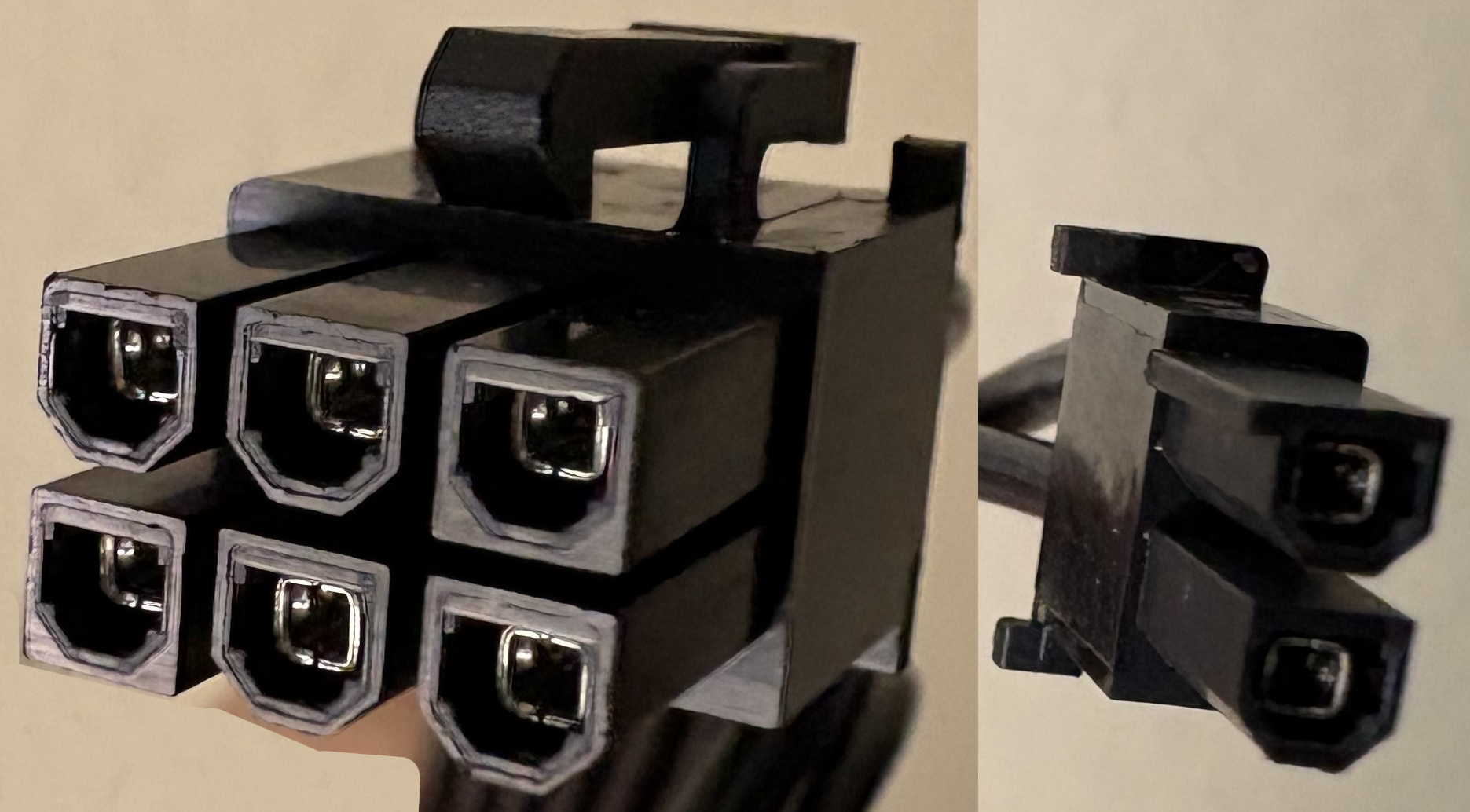
GPU用8ピンと16ピンを実物で見分ける
ATX世代だけで端子を決めつけず、GPUが必要とする端子と、購入する電源に付属する純正ケーブルを照合しましょう。

電源ユニットを選ぶまでの3ステップ
- 1GPU側を確認
GPU仕様で、PCIe 8ピンまたは12V-2x6の種類・本数・推奨電源容量を確認します。
- 2電源の付属品を確認
必要なGPU用ケーブルを変換なしで用意できるか、電源の付属品一覧で確認します。
- 3CPU用と見分ける
GPU用6+2ピンとCPU用4+4ピンは似ています。PCIe/VGA、CPU/EPSの表示まで見て接続します。
電源ユニットの仕様表で出会う用語
- ATX 3.x
- 高性能GPUなどの短時間の電力変動も考慮した新しい電源規格です。
- 80 PLUS
- 定められた負荷時の変換効率の認証です。電源全体の品質順位を直接示す物ではありません。
- モジュラー
- 必要なケーブルだけを電源本体へ挿せます。他製品のケーブルは流用しません。
- OCP / OVP / OTP
- 過電流、過電圧、過熱などの異常時に停止させる保護機能の例です。
05 / 電源ユニットの仕様表を読む
容量・端子・サイズ・ATX世代・品質の順に読む
仕様名を混同せず、購入する型番の付属ケーブル、寸法、試験結果まで確認します。電源ユニット候補は、この順で見ると絞りやすい
- 1. 定格出力(W)
構成全体へ供給できる上限です。ジサコで確認した容量とGPU公式の推奨電源の大きい方以上を選びます。定格出力を大きくしても、同じPCの消費電力や処理速度は自動的に増えません。
- 2. 出力端子とケーブル本数
マザーボード24ピン、CPU EPS 4+4ピン、GPU用6+2ピンまたは12V-2x6、SATA電源を数えます。「PCIe端子2個」と「独立ケーブル2本」は異なる場合があるため、付属品一覧も見ましょう。
- 3. ATX・SFXと本体奥行き
ケースの対応規格と奥行き上限に合わせます。側面コネクターの電源はケースによって使えず、SFX電源はATXケースへ固定する変換金具が必要な場合があります。このATXは本体サイズを表し、ATX 3.1という設計世代とは別の確認項目です。
- 4. ATX 3.1・PCIe 5.1
高性能GPUの短時間の電力変動と12V-2x6端子を含む新しい設計世代です。新規購入の入口にできますが、表記だけで品質やケーブル本数まで保証されるわけではありません。
- 5. 効率・騒音
80 PLUSは指定負荷の変換効率、Cybenetics ETAはより広い負荷の効率、Lambdaは騒音の目安です。同じ認証でも音は異なるため、型番別の負荷・騒音グラフを確認しましょう。
- 6. 保護回路・保証
OCP、OVP、UVP、OPP、OTP、SCPは異常時に停止させる保護です。実機試験で動作を確認できる候補を優先し、保証年数、国内受付、購入証明の保管条件も見ます。
06 / 電源ユニットの最終候補を決める
同じ容量帯から、安全に使える1台を決める
必要条件を満たす候補から、品質、静かさ、配線、価格を比べます。電源ユニットの価格差をどこへ使うか
- コストを抑える
必要W数と端子を満たす中で、試験結果がある型番を選びます。使わない1000WやPlatinumへ予算を上げるより、十分な品質の650/750/850Wへ絞る方が効果的です。
- 高性能GPUを使う
GPU公式の推奨容量と端子を優先し、新規購入はATX 3.1・純正12V-2x6ケーブル付きを選びやすくなります。変換アダプターを使う時は、GPU指定の独立ケーブル本数を守ります。
- 小型PCで使う
ケース指定がSFXならSFX、長めのSFX-Lを使えるならファン径とケーブル空間も比べます。大容量・小型化で音が増えることがあるため、騒音試験を確認しましょう。
- 既存電源を再利用する
定格容量だけでなく、完全な型番、使用年数、必要な純正ケーブルの有無、GPUの推奨要件、ケーブルの傷みを確認します。不明な項目があるなら新品へ交換しましょう。
電源ユニットをもう一歩詳しく容量、互換性、品質は、別々に確認しましょう
「850W」は供給能力、「ATX 3.1」は設計規格、「80 PLUS Gold」は変換効率の区分です。いずれか一つで、必要端子、電圧品質、静音性、保証までは判定できません。
モジュラーケーブルは、電源側の形が同じでも配線が異なる場合があります。他社製品や別シリーズのケーブルを流用せず、付属品またはメーカーが型番互換を明記した品だけ使いましょう。
電源内部にはコンセントを抜いた後も高電圧が残る場合があります。分解や内部ファン交換は行わず、故障時は保証または本体交換を利用します。
電源ユニットを、もう一段詳しく確認する
ここから先は必要な項目だけ開けば大丈夫です。型番の比較や、久しぶりの自作で変わった規格を確かめる時に使えます。
必要W数と余裕の決め方定格W数は「常に使う電力」ではなく、供給できる上限です。
- ジサコへ購入予定のCPU、GPU、SSD/HDDなどを追加します。表示された電源容量とGPUメーカーの推奨電源を比べ、大きい方以上から候補を作りましょう。
- 余裕は瞬間的な負荷、温度、経年変化、将来交換へ使います。必要量を大きく超える電源へ変えても、PC性能が上がるわけではありません。
- 高負荷時の実測消費電力が定格の中ほどに収まると、効率・騒音・余裕を取りやすくなりますが、最適点は製品ごとに異なります。
手持ち電源を再利用する条件ATX世代が古いという理由だけでなく、今の構成を安全に支えられるかで判断します。
- ジサコの表示とGPUメーカー推奨容量の大きい方を満たし、GPU指定の補助電源を純正ケーブルで接続できることを確認します。変換ケーブルを足して容量や端子不足を補いません。
- 電源の完全な型番、使用年数、保証期間、異音や不安定動作の有無、必要な純正ケーブルがすべて残っているかを確認します。不明な項目がある場合は新品を選びましょう。
- ATX 3.0を3.1へ替えることだけを目的に交換する必要はありません。新しい16ピンGPUへ交換する時や必要容量が増えた時に、構成全体で再判定します。
保護回路と実測品質仕様欄に機能名があるだけでなく、購入する型番の試験結果を確認します。
- OCP、OVP、UVP、OPP、OTP、SCPは、過電流、過電圧、低電圧、過負荷、過熱、短絡などの異常時に停止させる保護機能です。
- 保護回路があっても容量不足や不適切な配線を補えるわけではありません。必要容量と端子を満たしたうえで、異常時の最後の安全策として確認します。
- Cybeneticsなど型番別の資料で、保護回路が適切に作動し、電圧変動、リップル、保持時間、騒音に重大な問題がないかを確認します。試験結果が見つからない場合は、長期保証と国内窓口が明記された実績のある製品を優先しましょう。
モジュラーケーブルと経年変化電源側端子が同じ形でも、内部配線が同じとは限りません。
- モジュラーケーブルは必ずその電源に付属する物、またはメーカーが完全な型番で対応を明記した物を使いましょう。
- 中古電源では使用年数、負荷、保管状態、保証、純正ケーブルの欠品を確認しにくいため、初めての構成では新品を基本にします。
- 電源内部にはコンセントを抜いた後も高電圧が残る場合があります。分解せず、故障時は保証や交換を利用しましょう。