
光学ドライブ
同じ外観でも、DVDまでの製品とBlu-ray対応の製品、読込専用と書込対応の製品は別です。型番別の仕様表で、使いたい媒体の行を見ます。
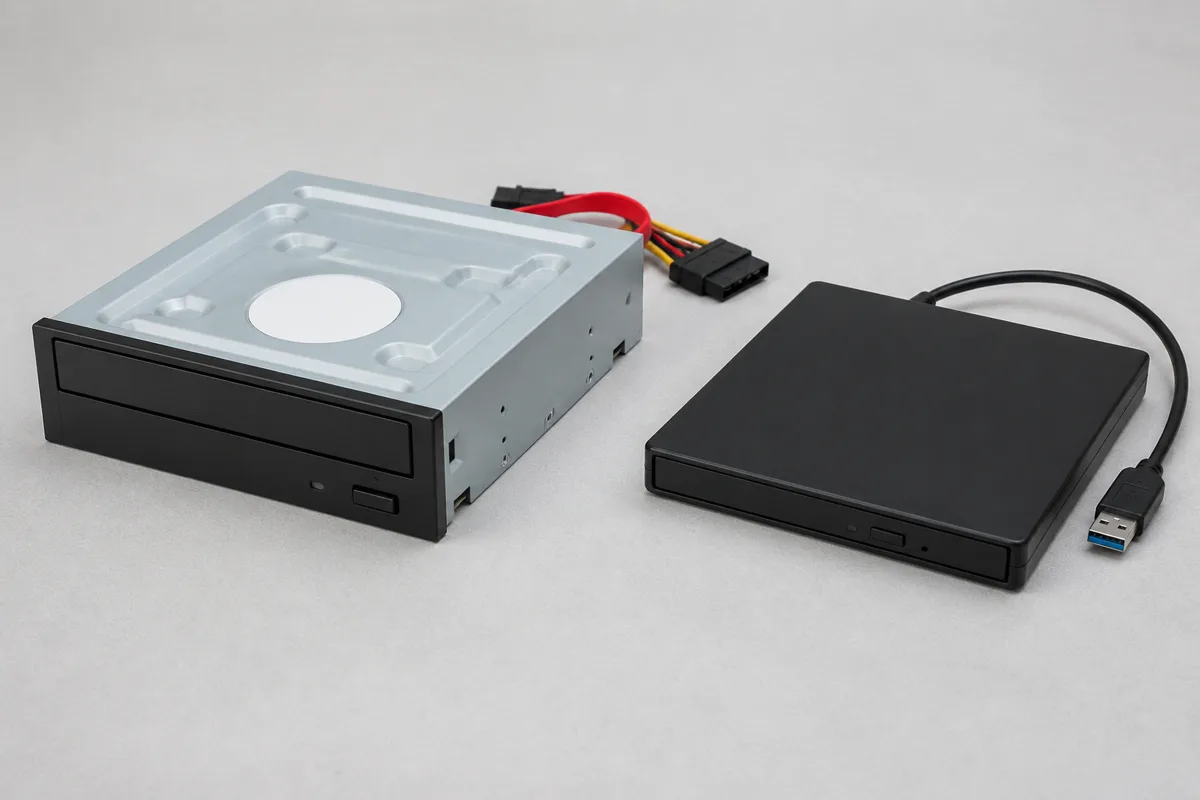
使うディスクと「読む・書く・映像を再生する」を決め、必要なドライブだけ選びましょう
まずディスクのラベルを見ます。音楽CDの取り込みならDVDドライブも候補ですが、BD-Rへの書き込みには対応するBDライターが必要です。「Blu-ray対応」の一言では決めず、仕様表の読込・書込を別々に確認します。
- 1手元のディスク表記を見る
CD・DVD・Blu-rayと、ROM、R、RW/RE、DL/TL/QL、BDXL、M-DISCを控えます。「BD対応」だけでは、BD-Rへ書き込めるかは分かりません。
- 2行う操作を分ける
データや音楽を読む、空ディスクへ書く、市販DVD/Blu-ray映像を再生する、の3つに分けます。映像再生はドライブだけでなく、対応再生ソフトと映像保護条件が必要です。
- 3追加しない・USB外付け・内蔵を決める
外付けは複数のPCへ持ち運びやすく、内蔵は机上に置く物を増やさず常設できます。内蔵を選ぶ前に、ケースに外部5.25インチベイがあるか確認します。
- 4型番別の対応表で確定する
メーカー仕様表の「読込」と「書込」で、必要なメディアと層数の行を確認します。USB外付けは端子形状と給電、映像用は再生ソフトの対応OS・ライセンス・HDCP等も照合しましょう。
対応ロゴだけで決めず、6項目を確認しましょう
- 対応メディアメーカー仕様表で、使うCD・DVD±R/RW・BD-R/REと層数の行に必要な読込・書込速度が記載された型番を選択
- 方式外付けの置き場所とケーブル長、または内蔵用5.25インチベイとトレー前方の空間を確認
- 接続・給電内蔵は空きSATAデータ・電源、外付けはPC側USB端子と付属ケーブルを照合し、補助給電やACアダプターの要否を製品仕様で確認
- 再生ソフト再生ソフトの動作環境で、使うDVD/BD-Video・録画ディスク・CPRM、OS、ライセンスがすべて対応する組み合わせを選択
- 映像保護市販映像は再生ソフトの互換性確認手順で、リージョン、HDCP、GPUから画面までの経路を確認。UHD Blu-rayは購入前にPC全体が公式要件を満たすか判定
- 書込と保管ドライブの推奨メディアと書込速度を選び、書込後の検証を実行。残したいデータはSSD・HDDなど別方式にも複製
内蔵型と外付け型の違いを見る
内蔵型とUSB外付け型では、設置場所と必要な端子が違います。見た目を比べる前に、使うディスクの種類を確認しましょう。


光学ドライブを選ぶまでの3ステップ
- 1使うメディア
CD、DVD、Blu-rayの読み込み、書き込み、映像再生の必要性を決めます。
- 2内蔵型か外付け型
常設するならベイとSATA、時々使うならUSB外付け型が手軽です。
- 3ソフトと再生要件
再生ソフト付属の有無と、Blu-ray・UHD Blu-rayの動作要件を確認します。
光学ドライブの仕様表で出会う用語
- DVD / BD
- 対応するディスク規格が異なります。Blu-ray対応でもUHD Blu-rayまで再生できるとは限りません。
- 内蔵SATA
- SATAデータケーブルとSATA電源の両方を接続し、5.25インチベイへ固定します。
- USBバスパワー
- USBから電源も受ける方式です。端子の供給力が足りない時は補助電源が必要です。
- 再生ソフト
- データの読み込みと市販映像ディスクの再生は別です。必要なソフトと保護要件を確認します。
05 / 光学ドライブの仕様表を読む
対応メディア・給電・ソフトを順に読む
対応ロゴだけでなく、OS、保護規格、給電、付属ソフトまで確認します。光学ドライブ候補は、この順で見ると絞りやすい
- 1. 対応メディア
使うディスクを先に列挙します。CD・DVD・Blu-rayは別規格で、DVD対応だけではBlu-rayを読めません。BDXLを使う場合は、BD-R TL 100GB・QL 128GBなど必要な層数まで確認します。
- 2. 読込・書込記号
ROMは読込専用、Rは1回記録、RW・REは書換可能です。データを読むだけなら読込対応、作成するなら使うメディアへの書込対応を確認しましょう。DL・TL・QLは2層・3層・4層を示します。
- 3. 内蔵・外付け
5.25インチベイがあるPCで頻繁に使うなら内蔵SATA型、複数PCで共有したり必要時だけ出したりするならUSB外付け型が便利です。現在のケースは5.25インチベイがない製品も多いため先に確認します。
- 4. USB接続と給電
USB Type-A・Type-Cは端子の形であり、速度や給電能力を保証する名前ではありません。外付け型は必要なUSB規格、付属ケーブル、バスパワーかAC給電かを確認し、電力不足時はPC本体へ直接つなぎます。
- 5. 書込速度とディスク
最大○倍速だけでなく、使うディスク側の対応速度も合わせます。重要データは速度を追い過ぎず、メーカー推奨メディアを使い、書込後の検証まで行いましょう。
- 6. 映像再生条件
市販DVD・Blu-rayには対応再生ソフトや著作権保護の条件があります。ドライブの読込対応だけでは再生できないため、OS、再生ソフト、映像出力、ディスプレイまで購入前に確認します。
06 / 光学ドライブの最終候補を決める
必要な時に確実に使える方式を決める
完全な型番の対応表と保証を確認し、別媒体への複製も用意します。光学ドライブの価格差をどこへ使うか
- ディスクを使わない
ドライブの選定は不要です。後からディスクが必要になっても、USB外付け型ならケースを開けずに追加できます。
- 音楽CDの取込・DVDデータ
薄型USB DVDドライブを基準にし、使うOSへの対応、付属ケーブル、CD読込、DVD書込の要否を確認します。
- Blu-rayへ保存する
USB外付けまたは内蔵のBDライターを選びます。50GBを超える1枚へ保存するなら、BDXL 100GB・128GBへの書込対応まで指定しましょう。
- 市販Blu-rayを再生する
通常のBlu-rayとUHD Blu-rayを分けて考えます。通常BDは対応ソフト込みで確認し、現在のPCでUHD Blu-rayディスクを再生する目的なら、構成条件が厳しいため専用プレーヤーも比較しましょう。
- 長期保管に使う
対応メディアと書込品質を優先し、書込後に読取検証します。光学ディスク1枚だけを保存先にせず、SSD・HDD・クラウドなど別媒体にも複製しましょう。
光学ドライブをもう一歩詳しく型番の「BD対応」だけで決めない
例として「手元の音楽CDを取り込み、年に数回DVDへデータを書く」ならUSB DVDライターで足ります。「BD-Rへ写真を保存する」ならBDライターが必要です。用途を一文にしてから、その動作とメディア名が仕様表にあるか照合しましょう。
データとして4K動画ファイルを開くこと、通常の市販Blu-rayを再生すること、市販UHD Blu-rayディスクを再生することは別条件です。特にUHD Blu-rayのPC再生は、Intel SGXを利用できない第11世代以降のIntel Core環境では公式対応が終了しているため、現行PCでは専用プレーヤーの方が確実です。
外付けドライブが不安定な時は、USBハブを介さずPC本体の端子へ接続します。それでも給電不足になる製品は、付属の補助給電ケーブルやACアダプターを説明書どおりに使用しましょう。
光学ドライブを、もう一段詳しく確認する
ここから先は必要な項目だけ開けば大丈夫です。型番の比較や、久しぶりの自作で変わった規格を確かめる時に使えます。
読める媒体と書ける媒体CD・DVD・Blu-rayは、対応を別々に確認します。
- ROMは読み込み専用、Rは基本1回記録、RE/RWは書き換え対応です。使うディスクの表示を読み、ドライブ仕様表の「読込」と「書込」の該当行に同じ媒体名がある製品を選びましょう。
- 同じBlu-ray対応でも、BD-ROM読み込みだけ、BD-R書き込み、BDXL対応など機能が異なります。
- 書き込み速度はドライブとメディアの両方へ対応させます。最高速度より、使用する媒体で安定して書けることを優先します。
データ読み込みと映像再生ドライブがディスクを読めても、市販映像を再生できるとは限りません。
- 市販DVD・Blu-rayは再生ソフトと著作権保護への対応が必要です。OS、GPU、ディスプレイ、接続経路も条件へ入る場合があります。
- 市販UHD Blu-rayは再生ソフト、OS、著作権保護、映像経路などの条件が厳しいため、UHD対応ドライブ表記だけで選びません。
- 自分で作った動画ファイルはファイル形式、市販DVD・Blu-ray・UHD Blu-rayは再生ソフトと著作権保護の条件が別です。再生したい種類ごとに、ソフト会社の現行対応OS・GPU・映像出力条件へ構成を照合しましょう。
内蔵SATAと外付けUSB使用頻度とケースのベイから方式を選びます。
- 内蔵5.25インチ型は、対応ケース、SATAデータ端子、SATA電源が必要です。前面がガラスのケースはベイを持たない製品が多くなっています。
- 外付けUSB型は複数PCで共有しやすく、必要な時だけ接続できます。USB給電だけで足りるか、ACアダプターが必要かを確認します。
- 薄型ドライブは持ち運びやすい一方、据え置き型と速度・騒音・対応媒体が異なる場合があります。
長期保存とディスク品質光学メディア1枚だけを、唯一の保存先にしません。
- 書き込み品質はドライブ、メディア、速度、保管環境で変わります。書き込み後に読み取り検証を行いましょう。
- 高温、多湿、紫外線、傷を避け、ケースへ入れて保管します。追記方式やファイル形式も将来読めるかを考えます。
- 重要データはSSD・HDD・クラウドなど別方式にも複製します。年1回など確認日を決め、別のドライブで全ファイルを読み出せるか試し、読めない媒体は新しい保存先へ複製し直しましょう。