
ケースファン
外気を取り込み、CPU・GPUが温めた空気を排出します。最初から数を増やすのではなく、付属ファンで温度と騒音を確認して不足する位置へ追加します。
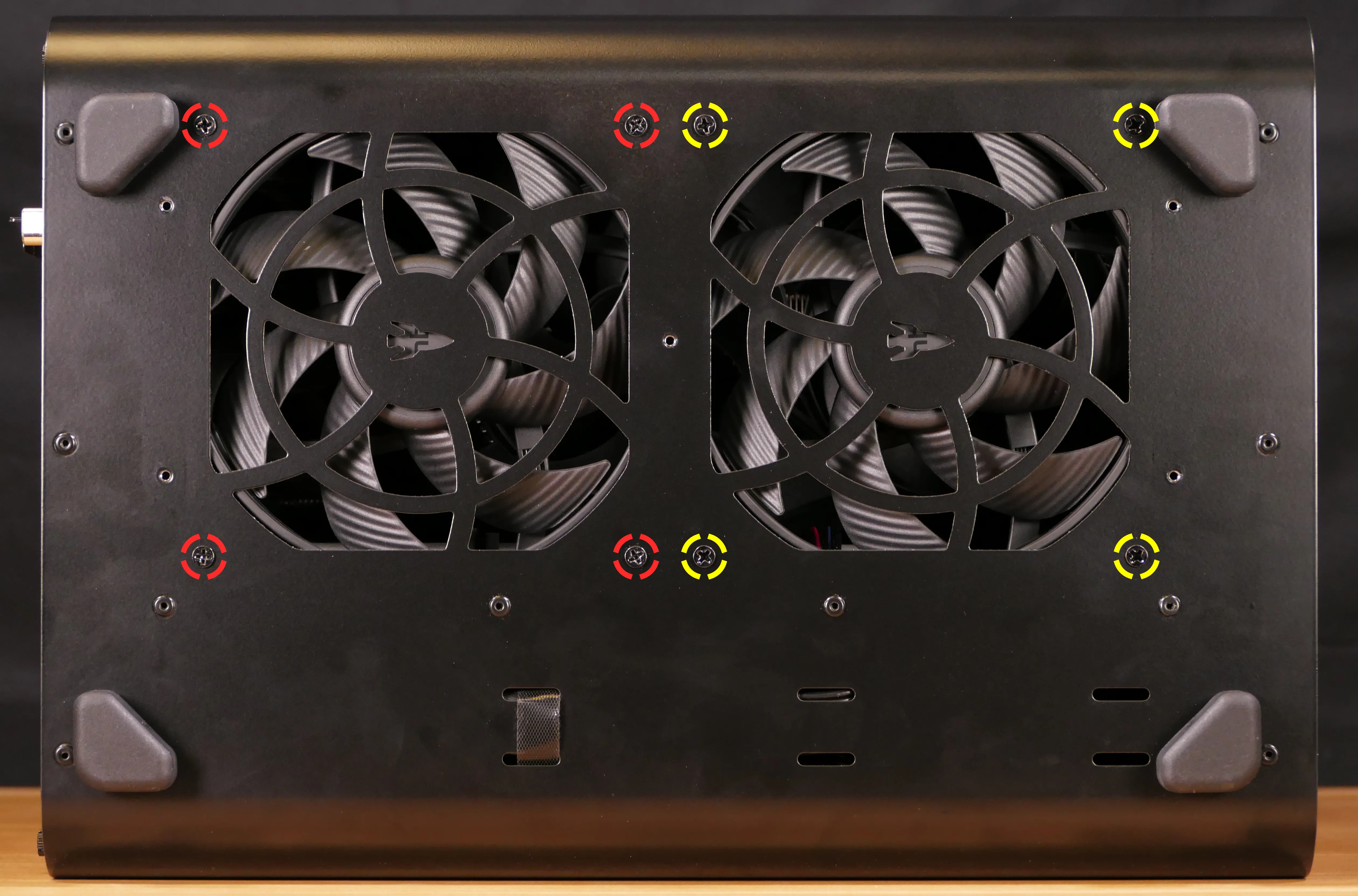
ケース付属構成を基準に、温度か騒音を改善できる位置だけファンを追加しましょう
通気のよいミドルタワーなら、前面吸気2台+背面排気1台が分かりやすい入口です。ただし最適な数はケースと発熱で変わるため、付属ファンで実際の温度と音を確認し、効果がある場所だけ補います。
- 1まず付属ファンの位置と向きを確認する
側面の風向き矢印を見て、外気を入れる「吸気」と、熱気を出す「排気」を書き出します。矢印がない時はメーカーの図を見、リバース羽根は見た目で判断しません。
- 2同じ負荷で温度と音を記録する
普段遊ぶゲームや制作ソフトを15~30分動かし、CPU・GPU温度、ファン回転数、気になる音を控えます。問題がなければ、追加購入は不要です。
- 3改善したい場所に合うファンを選ぶ
ケース説明書の120/140mmと厚さに合わせます。開けた排気口は風量、細かいフィルターやラジエーター越しは静圧を重視し、基本は低回転まで調整しやすい4ピンPWMを選びます。
- 4追加後に同じ条件で判定する
同じ室温・負荷で再計測します。温度が下がった、または同じ温度をより低回転で保てたら採用します。差が小さければ、台数を増やす前に向きとファンカーブを見直しましょう。
取付場所ごとに、6項目を確認しましょう
- 寸法ケース説明書の取付位置へ120mm・140mmなどの外寸と厚さを当て、ラジエーター・GPU・ケーブルへ当たらない候補を選択
- 風向きファン側面の矢印を確認し、矢印がない場合はメーカー図で通常羽根とリバース羽根の排気側を判定
- 制御ファンの4ピンPWM/3ピンDCとマザーボード端子の制御方式を合わせ、UEFIで回転数が変わることを組立後に確認
- 風量・静圧ケース吸排気は風量、フィルター・ラジエーターは静圧を優先し、同じレビューの同一騒音条件で比較
- 電流・分岐各ファンの定格Aを足し、合計がマザーボード端子またはハブの説明書上限未満になる系統へ分割
- 音・耐久・照明実際に使う回転域の異音、保証、最低回転数を確認。照明は5V ARGBと12V RGBをマザーボード上の表記で照合し、異なる電圧を接続しない
ファンの表裏と取付位置を見る
吸気と排気が同じ方向へつながるように置き、温度と回転数を見ながら調整します。

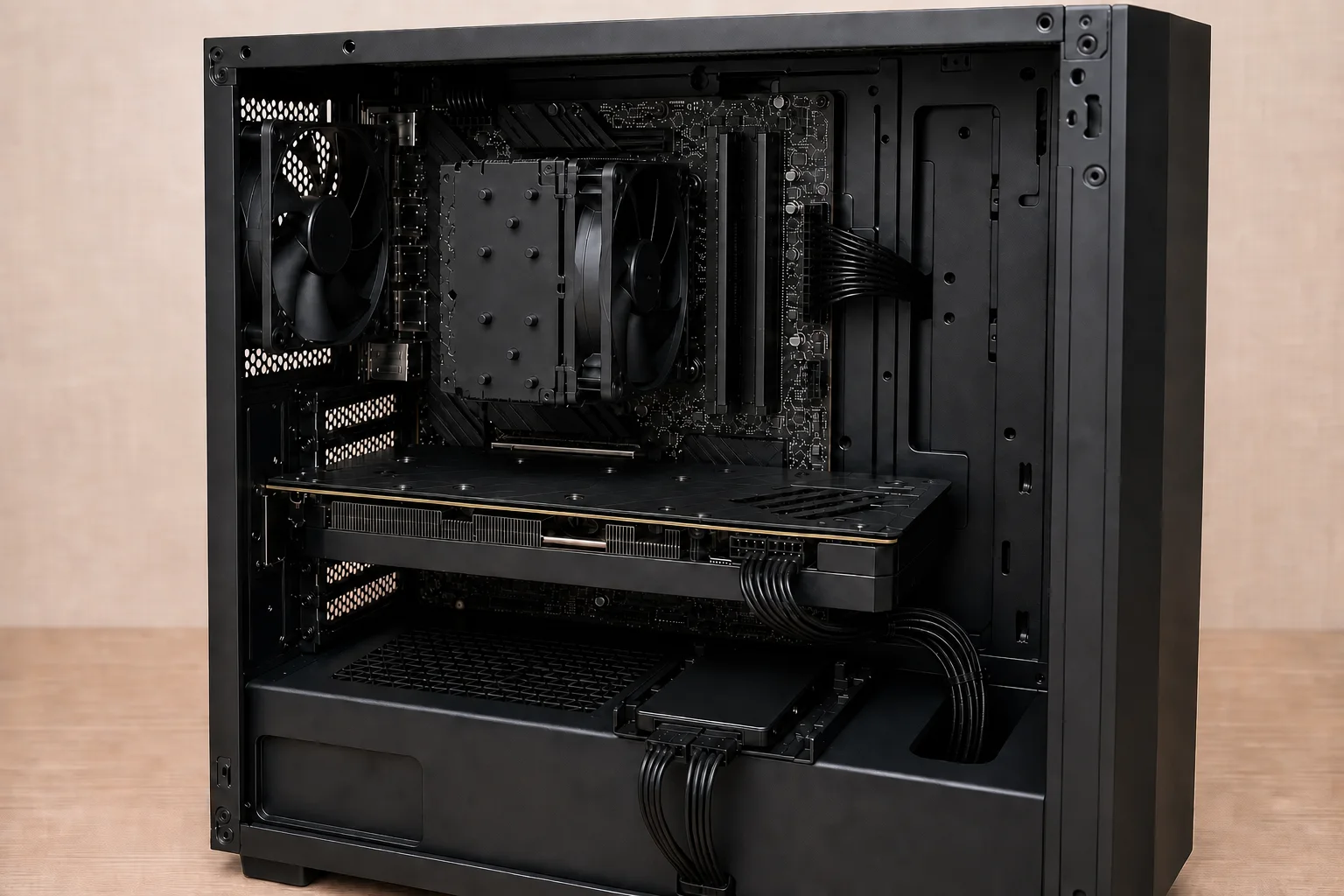
ケースファンを選ぶまでの3ステップ
- 1サイズと取付位置
120mm、140mmなど、ケースの対応位置とラジエーターを確認します。
- 2風量と静圧
開けた位置は風量、フィルターやラジエーターでは静圧も参考にします。
- 3制御と照明
4ピンPWM・3ピンDC、端子数、ARGB 5V・RGB 12V、ハブの要否を見ます。
ケースファンの仕様表で出会う用語
- PWM
- 4ピン端子の信号で回転数を制御します。低回転から調整しやすい製品があります。
- DC制御
- 3ピンファンなどへ与える電圧を変えて回転数を調整します。
- CFM
- 風量の目安です。異なるメーカー間では測定条件も考慮します。
- mmH2O
- 空気を押し出す静圧の目安で、フィルターやラジエーターで役立ちます。
05 / ケースファンの仕様表を読む
風量・静圧・回転数・騒音を順に読む
最大値ではなく、同じ騒音と取付条件に近い性能を比べます。ケースファン候補は、この順で見ると絞りやすい
- 1. 大きさと厚さ
ケース説明書で取付位置ごとの対応サイズを確認します。「120×120×25mm」なら一般的な120mm角・厚さ25mmです。大型ファンほど、同じ風量を低回転で出しやすくなります。
- 2. 回転制御と回転数
新規購入は細かく制御しやすい4ピンPWMを基準にします。最低・最大RPMに加え、停止機能の有無も確認しましょう。3ピンDCを使う場合は、マザーボード側がDC制御に対応するか確認します。
- 3. 風量と静圧
開けた排気位置では風量、フィルターやラジエーター越しでは静圧を重視します。ただし最大風量と最大静圧は同時に出る値ではないため、同じ騒音値や同じ回転数の比較を優先しましょう。
- 4. 騒音値
最大dB(A)だけで決めず、普段使う800~1,200RPM前後などの測定結果を比べます。耳障りな音質は仕様表で分からないため、同条件の騒音レビューも確認しましょう。
- 5. 電流と接続数
各ファンの定格電流Aを足し、マザーボードのファン端子1つの上限を超えないようにします。多数をまとめる場合は、SATA電源付きPWMハブを使いましょう。
- 6. 照明と付属品
ARGB 5V 3ピン、RGB 12V 4ピン、メーカー独自端子は互換ではありません。連結式は配線を減らせますが、必要なコントローラー、延長ケーブル、保証も含めて比較します。
06 / ケースファンの最終候補を決める
必要な位置と個数を決める
温度と音を測り、ファンカーブ調整後も不足する分だけ追加します。ケースファンの価格差をどこへ使うか
- 費用を抑える
まずケース付属ファンだけで組み、負荷中のCPU・GPU温度と音を確認します。問題がある場所へ1基ずつ追加すれば、不要な購入を避けられます。
- 一般的なゲームPC
前面吸気2基+背面排気1基を出発点にします。GPU温度が高ければ前面や底面の吸気を、CPU周辺が高ければ上面排気を試し、追加前後の温度で効果を確認しましょう。
- 簡易水冷を使う
ラジエーター対応位置と厚さを先に確認し、静圧を確保できるファンを選びます。上面排気は構成しやすく、前面吸気はCPUを冷やしやすい一方でGPUへ暖かい空気が届く場合があります。
- 静音を優先する
ケースが対応する範囲で大きめのファンを選び、必要な風量を低回転で作ります。温度が急変するたびに回転音が上下しないよう、緩やかなファンカーブと遅延時間を設定しましょう。
- 見た目を整える
内側から羽根を見せたい吸気位置はリバースブレードが便利です。通常・リバースの風向きを矢印で確認し、照明方式と制御ソフトをそろえましょう。
ケースファンをもう一歩詳しく取り付けた後に、温度を見ながら回転を整える
組み立て後にUEFIで端子ごとの制御方式をPWMまたはDCへ合わせ、最初は標準設定で負荷をかけます。CPU・GPU温度とファン回転数を記録し、温度が高い範囲だけ少しずつ回転を上げましょう。
吸気と排気の本数だけでは、ケース内の圧力は決まりません。ファン性能、回転数、フィルターの抵抗も影響します。ほこりが隙間から入りやすければ吸気を少し強め、熱がこもるなら排気経路を確認します。
追加後に温度がほとんど変わらず音だけ増えた場合は、そのファンを低回転にするか外すのが正解です。台数ではなく、実測した温度と音で完成形を決めましょう。
ケースファンを、もう一段詳しく確認する
ここから先は必要な項目だけ開けば大丈夫です。型番の比較や、久しぶりの自作で変わった規格を確かめる時に使えます。
風量と静圧、P-Q特性CFMとmmH2Oは、使う場所に合わせて読み分けます。
- 風量は開けた場所で運べる空気量、静圧はフィルターやラジエーターなど抵抗へ空気を通す力の目安です。
- 実際の動作点は、ファンの圧力とケース側の抵抗が釣り合う場所です。最大風量と最大静圧が同時に出るわけではありません。
- メーカー仕様の最大値だけで比べず、一つのレビュー内で同じ騒音値または同じ回転数にそろえた温度を比べ、使う場所で温度か音が改善する製品を選びましょう。
PWM・DC制御と端子電流4ピンと3ピンでは、主な回転数制御方法が違います。
- 4ピンPWMは制御信号、3ピンDCは供給電圧を主に変えて回転数を調整します。UEFI側の制御モードを端子へ合わせます。
- 分岐ケーブルを使う時は、全ファンの定格電流と起動電流を合計し、マザーボード端子の上限を超えないようにします。
- 台数が多い場合はSATA電源などから給電するハブを使います。回転数信号を返すファンが1台だけになる製品もあります。
軸受、取付向き、寿命軸受の名称だけで、音と寿命は決まりません。
- スリーブ、ボール、FDB系などは構造が異なり、取付向きや温度の影響も受けます。天井向きでは相性が出る製品があります。
- モーター音、軸音、風切り音、ケースの共振は別の音です。防振ゴムだけで全ての音が消えるわけではありません。
- 仕様表で最低回転数・停止対応・保証期間を確認し、レビューの低・中回転域で耳障りな軸音や共振がないかを聞きます。静音重視なら最大回転時だけの騒音で決めないようにしましょう。
吸気・排気とほこり向きと配置は、温度だけでなく清掃のしやすさも変えます。
- 前・下から吸い、後ろ・上へ排気する流れを基本に、GPUとCPUクーラーへ新しい空気を届けます。
- 吸気をフィルターへ集めると清掃場所を限定しやすくなります。排気が強すぎると、ケースの隙間からほこりを吸いやすくなります。
- リバースブレード製品は支柱側と風向きの見た目が通常品と異なります。取付前に側面の風向き矢印を見て、吸気は外から中、排気は中から外へ向くように置きましょう。