まずは全体像
パーツの位置関係を見ましょう
PC内部にある部品の場所
ここでは、自作PCを構成する各パーツがケース内のどこにあり、それぞれどのような役割を担うのかを、写真を見ながら全体像から確認します。写真内のパーツ名・線・丸へマウスを重ねるかタップすると、対象を枠で囲み、役割の概要を表示します。パーツ名を押すと説明を固定でき、表示された「詳しい解説へ移動」から各パーツの解説へ進めます。
 CPUクーラーの下
強調したパーツは枠で囲んで示します。CPUはクーラーの下にある位置を透視表示し、ケースファンは前面の吸気側と背面の排気側を同時に囲みます。
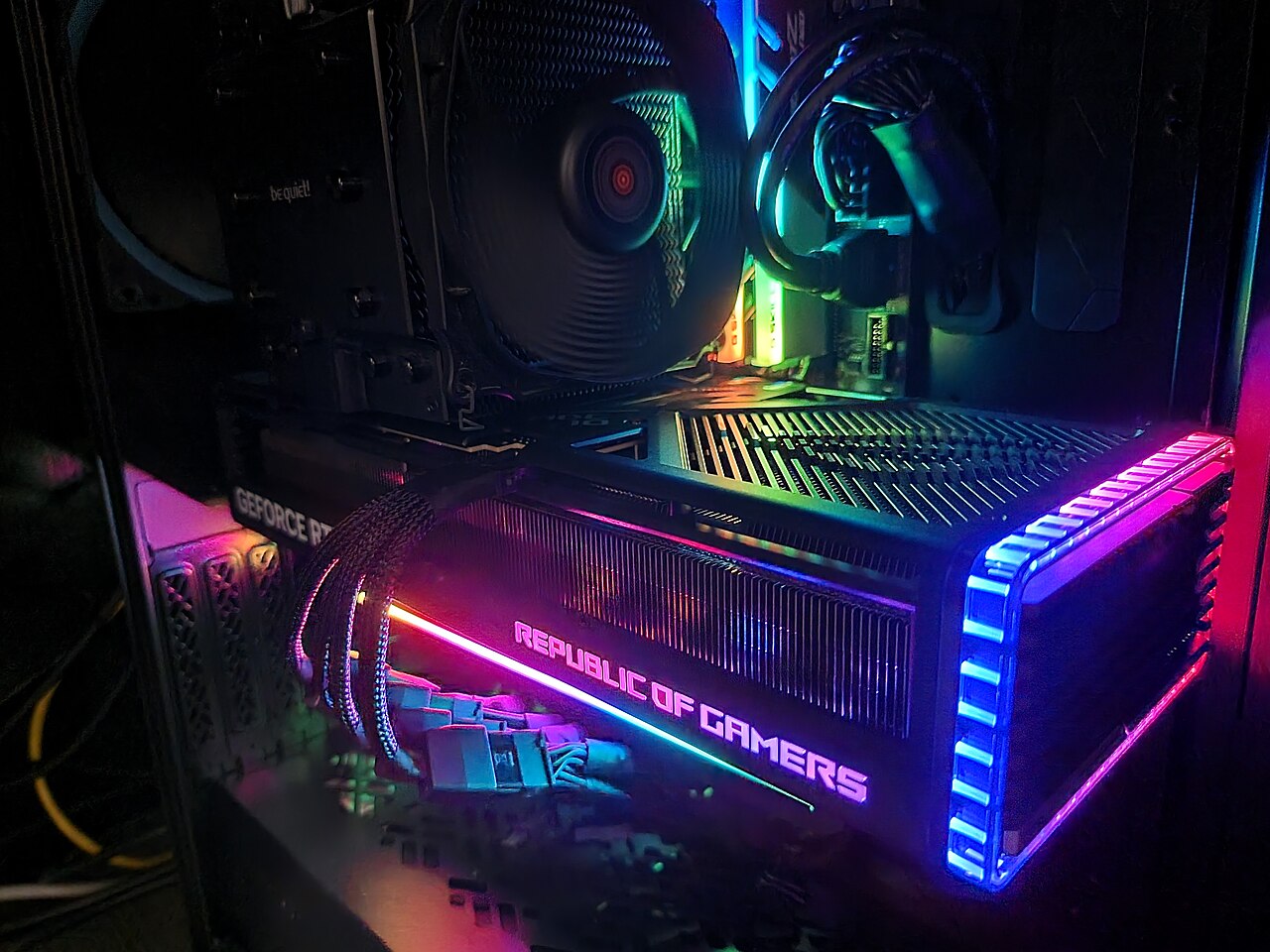 同じ位置関係でも、実物では冷却部品や配線で一部が隠れます。 実物写真:Benlisquare / Wikimedia Commons(CC BY-SA 4.0)
実物写真で確認する3か所
- CPUはクーラーの下完成後はCPU本体が見えません。クーラー中央の真下にあります。
- GPUは横長で場所を取る主PCI Expressスロットからケース前方へ伸び、複数スロット分の厚さを使う製品があります。
- 配線にはスペースが必要ケース側板、ファン、GPUへ当たらないよう、端子から曲げる空間も確保します。
9つのパーツの役割
それぞれがPCの中で受け持つ仕事を知る
一つのパーツにも、複数の役割があります。ここでは各パーツがPCの中で何をするのかに集中し、機能を一つずつ分けて説明します。容量・性能・規格を使った具体的な選び方は、各パーツの最後にある詳しいページで確認できます。
PCケースは何をするパーツ?
- パーツを固定するマザーボード、GPU、電源、SSD・HDDなどを、決められた位置へねじや金具で保持します。
- 外部の衝撃から守るフレームと側面パネルが、日常の接触や物の落下から内部パーツを保護します。
- ほこりを入りにくくする吸気口のフィルターが、空気と一緒に入るほこりを減らします。完全には防げないため清掃は必要です。
- 冷却する空気の道を作る前面・底面から吸気し、背面・上面から排気する流れを作り、各パーツの熱を外へ運びます。
- 操作部を使いやすくする電源・リセットボタン、状態表示ランプを、組み立て後も操作しやすい場所へ出します。
- 外部端子を安定して支える前面USBや音声端子を備え、背面端子やGPUの映像端子を金具でずれにくくします。
- 整備と増設をしやすくする着脱式パネル、裏配線スペース、ドライブベイなどが、配線・清掃・パーツ交換を助けます。
- 見た目を整える色、形、透明パネル、照明の見せ方によって、完成したPCの外観を作ります。
マザーボードは何をするパーツ?
- 主要パーツを取り付けるCPU、メモリ、GPU、M.2 SSD、拡張カードを、それぞれ専用のソケットやスロットへ接続します。
- データの通り道を作るCPUとチップセットを中心に、メモリ、PCI Express、USB、SATAなどの通信を中継します。
- 必要な電力へ変換して配る電源ユニットから受けた電気を、VRMなどの回路でCPUやメモリが使える電圧へ整えます。
- PCの起動を管理するUEFIがパーツを初期化し、温度や回転数を確認して、起動するOSへ処理を渡します。
- 外部機器を接続するUSB、LAN、音声、Wi-Fi、映像端子などを通じて、周辺機器やネットワークへつなぎます。
- 増設できる範囲を決めるメモリスロット、M.2、SATA、PCIe、ファン端子などの数が、追加できる機器の上限になります。
- 状態を監視して制御する温度センサー、診断LED、ファン制御などで、起動状態や冷却の調整を助けます。
CPUは何をするパーツ?
- OSとアプリの命令を実行するOSやアプリから届く命令を読み、計算・比較・判断を繰り返して処理を進めます。
- 普段の操作へ素早く応答するブラウザー、表計算、ファイル操作など、短い処理の積み重ねが操作の反応速度へ影響します。
- 複数の処理を並行する複数コアとスレッドで、動画書き出し、圧縮、配信、プログラムのビルドなどを分担します。
- ゲームの進行を計算するキャラクター、物理、AI、入力、GPUへ送る描画命令を処理し、高いfpsを支えます。
- メモリやPCIe機器と通信する内蔵メモリコントローラーやPCIeレーンを使い、メモリ、GPU、SSDとデータを受け渡します。
- 映像を出せる製品もある内蔵グラフィック付きCPUと映像端子のある対応マザーボードを組み合わせれば、単体GPUを外した状態でも画面を出し、トラブルを切り分けられます。
CPUクーラーは何をするパーツ?
- CPUの熱を受け取るCPU表面とクーラー底面を密着させ、細かな隙間をグリスで埋めて熱を移します。
- 冷やし方は空冷と水冷の2方式金属製の放熱板をCPU付近へ置く空冷と、冷却液で離れたラジエーターへ熱を運ぶ水冷があります。
- 空冷はヒートパイプで熱を運ぶCPUの熱をベースプレートからヒートパイプ、放熱板へ広げ、取り付けたファンの風でケース内の空気へ逃がします。
- 水冷は冷却液で熱を運ぶCPU上の水冷ブロックから、ポンプとチューブを通して冷却液を循環させ、ケースへ固定したラジエーターで放熱します。簡易水冷は、この一式が組み立て済みです。
- 最後は空気へ熱を逃がす空冷の放熱板にも水冷のラジエーターにもファンを使い、受け取った熱をケース内外の空気へ渡します。
- 性能低下を防ぐCPU温度を許容範囲へ保ち、過熱時に速度を落とすサーマルスロットリングを起こりにくくします。
- 長時間の安定動作を支える動画書き出しやゲームなど負荷が続く時も、熱を継続して処理できる状態を保ちます。
- 動作音を抑える冷却に余裕があると、同じ負荷でもファン回転数を下げやすくなり、騒音を抑えられます。
メモリは何をするパーツ?
- 使用中のデータを一時保存するOS、アプリ、ゲーム、編集中の画像など、今すぐ使うデータを置きます。
- CPUへ素早くデータを渡すSSDより短い待ち時間で読み書きでき、CPUが必要な命令や作業データを供給します。
- 同時に開ける作業量を増やす容量に余裕があるほど、複数アプリや大きなデータを切り替えながら扱いやすくなります。
- ゲームや制作の作業領域になるゲームの進行データ、動画編集の素材、仮想環境など、処理中の情報を保持します。
- 不足時はSSDへ一部を退避する容量が足りないとページファイルの使用が増え、切り替えの遅れや引っかかりにつながります。
- 電源を切ると内容が消える長期保存用ではありません。残したいファイルはSSDやHDDへ保存します。
6ゲーム映像や並列計算を担当
グラフィックボード(GPU搭載カード)
グラフィックボードは何をするパーツ?
- GPUと専用部品を一枚にまとめるGPUは計算を行う半導体です。グラフィックボードは、そのGPUにVRAM、電源回路、冷却装置、映像端子を組み合わせた完成品です。
- 3D映像を描画する形、質感、光、影などを大量に計算し、ゲームや3DCGの一枚一枚の画面を作ります。
- 高解像度・高fpsを支えるWQHDや4K、高画質設定、滑らかな表示に必要な描画処理を担当します。
- 並列計算を高速化する多数の演算器を同時に使い、画像処理、科学計算、レンダリングなどを短縮します。
- 動画を変換する対応する動画形式のエンコード・デコードを専用回路で処理し、再生や配信を助けます。
- 生成AIを実行するAIモデルの計算を高速化し、画像生成やローカルAIなどの処理を担当します。
- 専用メモリへ描画データを置くVRAMへテクスチャ、フレーム、3Dデータ、AIモデルを保持し、GPUが直接利用します。
- 完成した映像を出力するHDMIやDisplayPortからディスプレイへ映像と音声を送ります。
SSDとHDDは何をするパーツ?
- 電源を切ってもデータを残すOS、アプリ、ゲーム、写真、動画などを長期的に保存します。
- OSとアプリを読み込む起動時やアプリを開く時に必要なファイルをメモリへ送り、保存時には書き戻します。
- SSDは素早い読み書きを担当する半導体へ記録し、OS、普段使うアプリ、ゲーム、編集中のデータを軽快に扱います。
- HDDは大容量保存を担当する磁気ディスクへ記録し、写真、録画、完成動画など大きなデータを比較的安く保管します。
- メモリ不足時の退避先になるページファイルや作業用キャッシュを置けますが、メモリそのものより待ち時間は長くなります。
- 一台だけではバックアップにならない故障や誤削除に備えるには、重要データを別のドライブや外部サービスにも複製します。
電源ユニットは何をするパーツ?
- 家庭用の電気をPC用へ変換するコンセントの交流を、PC内部で使う複数の直流電圧へ変えます。
- 各パーツへ電気を届けるマザーボード、CPU、GPU、SSD・HDDへ、専用ケーブルとコネクターで電力を供給します。
- 負荷の変化へ追従するCPUやGPUの消費電力が急に増減しても、必要な電圧を安定して保つよう制御します。
- 異常時に停止して守る過電流、過電圧、過負荷、過熱、短絡などを検知する保護回路が、被害を広げにくくします。
- 変換損失で生じた熱を逃がす交流から直流へ変換する時に一部が熱になります。変換効率が高いほど同じ出力での損失を抑えやすく、発熱とコンセント側の消費電力も減らせます。
- 接続できる構成の上限を作る総容量だけでなく、CPU・GPU補助電源やSATA電源の種類と本数が、接続できるパーツを決めます。
ケースファンは何をするパーツ?
- 冷たい空気を取り込む前面や底面から外気を入れ、CPUクーラー、GPU、SSDへ届く空気を補います。
- 温まった空気を排出する背面や上面から熱気を外へ出し、ケース内に熱がたまるのを防ぎます。
- 熱源まで空気を運ぶGPUやCPUクーラーの周囲に空気の流れを作り、それぞれの冷却ファンが熱を逃がしやすくします。
- ケース内の空気の流れを整える吸気と排気の量を調整します。フィルターを通した吸気を排気より少し多くすると、フィルターのないすき間から入り込むほこりを減らしやすくなります。
- 温度に合わせて回転するPWMやDC制御で回転数を変え、低温時の静かさと高負荷時の冷却を両立します。
- フィルターやラジエーターへ風を通す空気抵抗のある場所でも風を押し、ほこり対策や水冷の放熱を支えます。
自作PCの構成を決める順番
用途から組み立てまで、迷わない5段階
自作PCの構成は、用途と予算、必要性能、必要容量、互換性、組み立て手順の順に決めます。製品が入れ替わっても、この5つの判断基準は変わりません。
- 1
 予算
予算予算・目的何に使い、いくらまで使えるか遊ぶゲーム、解像度、使うソフト、保存量、予算を具体的にします。ここが曖昧だと、必要以上に高い部品や、目的に足りない部品を選びやすくなります。
- 2
 性能
性能基本性能CPUとGPUで必要性能を決める用途に近いベンチマークや実測結果で性能帯を探します。ゲームはGPU、動画書き出しや多数の処理はCPUの影響が大きいなど、作業ごとに重視する部品を変えます。
- 3
 容量
容量容量・保存メモリとストレージで必要量を決めるメモリは同時に扱う作業量、SSD・HDDは保存する量です。速度だけでなく、数年使って不足しない容量と、後から増設できる余地も見ましょう。
- 4
 全体管理
全体管理互換性・冷却規格、寸法、冷却、電源を合わせるCPUソケットとDDR規格、ケースへ入る寸法、CPUとGPUを冷やせる能力、構成全体を動かせる電源容量を一つずつ照合しましょう。
- 5
 組み立て
組み立て組み立て・導入説明書の順に組み、初回起動を確認するマザーボードをケース外で準備し、ケースへ固定して配線します。初回は最小限の部品で画面表示を確認し、OSとドライバーを入れて完成です。
性能ベンチマークは候補を絞る共通目安。最後は自分のゲームやソフトに近い実測結果で比べます。
規格ソケット、DDR、PCI Express、ATXなどは「接続できるか」を決めます。世代名だけで判断しません。
容量メモリは同時作業、ストレージは保存量、VRAMはGPUが直接扱えるデータ量です。同じGBでも役割が違います。
熱と電力高性能ほど発熱と消費電力が増える傾向があります。冷却と電源を含めて一つの構成として考えます。
増設空きメモリスロット、M.2数、ケースの余裕を残すと、全部を買い直さずに長く使いやすくなります。
技術補足|ここは後回しでもOK「ボトルネック」は固定の組み合わせではない
処理を待たせている部品をボトルネックと呼びますが、同じPCでも作業によって変わります。ゲームでは解像度や画質を上げるほどGPU側へ負荷が寄り、圧縮や一部のシミュレーションではCPU側へ寄ります。メモリ不足やSSDからの読込待ちが原因になる場合もあります。
CPUとGPUの比率だけで良否を決めず、自分が使うゲームやソフトの実測値、CPU・GPU使用率、メモリ使用量を合わせて見ましょう。
全部の名前をまだ覚えなくて大丈夫
迷ったら「何を良くしたいか」を4つへ分ける
- 処理を速くCPUを比べる
- ゲーム・映像を速くGPUを比べる
- 同時作業を増やすメモリ容量を決める
- 多く保存するSSD・HDD容量を決める
この4つを決めた後で、取り付けられるマザーボード、冷やせるクーラー、収まるケース、十分な電源を合わせましょう。次はジサコで候補を作りながら、パーツを選ぶ順番と互換性の見方を確認します。自作・BTO・完成品で迷っている場合は、番号なしの「向き不向き」から先に読んでも構いません。
PCが起動する手順
電源を入れてから、OSと画面が動き始めるまで
電源を入れると、OSがすぐSSDから直接動き始めるわけではありません。CPUがマザーボード上のUEFIを実行してパーツを使える状態へ整え、SSDにある起動用データをメモリへ読み込みます。画面表示は途中のUEFI画面から始まり、OSの起動後はグラフィックスドライバーが引き継ぎます。
- 1
 電源
電源電源が安定した電気を送る電源ユニットが家庭用の交流をPC用の直流へ変換し、マザーボード、CPU、GPU、ストレージへ送ります。
- 2
 CPU
CPUCPUがUEFIを実行するCPUがマザーボード上のファームウェアを読み、メモリ、GPU、ストレージなどを初期化します。POSTで基本的な動作状態も確認します。
- 3
 グラフィックボード
基本的な画面表示が始まる初期化された内蔵GPUまたはグラフィックボードが、メーカーのロゴやUEFI設定画面を出力します。この時点ではOS用ドライバーはまだ動いていません。
- 4
 SSD
SSD起動するSSDを見つけるUEFIのBoot Managerが起動順を確認し、SSDのEFIシステムパーティションにあるOSの起動プログラムへ処理を渡します。
- 5
 メモリ
メモリOSをメモリへ読み込むOSローダーがOSの核となるカーネルと、起動に必要なドライバーをSSDからメモリへ読み込み、CPUが実行します。
- 6
 起動成功
起動成功OSが画面と機器を引き継ぐOSのドライバーがGPU、ストレージ、USBなどを制御します。GPUが作った画面は、グラフィックボードまたはマザーボードのHDMI・DisplayPortから送られます。
冷却の制御も、この6段階と並行して始まります。 CPUクーラー、GPUファン、ケースファンは温度に応じて回転数を変えながら熱を外へ逃がします。低温時にファンを止める機能を備えた製品では、電源投入後も一部のファンが停止している場合があります。
技術補足|ここは後回しでもOKUEFI・POST・Boot Managerの違い
UEFIは、OSより先に動くマザーボード側のファームウェアです。部品を初期化し、起動するストレージを選びます。POSTはその初期化中に行う基本的な動作確認で、メモリやGPUを使える状態へ整えます。
Boot Managerは起動候補を選び、OSの起動プログラムへ処理を渡します。そこからOSローダー、OSカーネルの順に進みます。画面が出ない時は、このどの段階で止まったかを考えると原因を分けやすくなります。
参照: UEFI Forum(英語)
久しぶりの自作で、先に確認したい6つの変化
以前の知識を捨てず、現在の接続・起動・サイズへ更新する
CPUやGPUの世代だけでなく、起動方式、ストレージ、メモリ、電源端子、部品寸法も変わっています。数年ぶりなら、次の6点を確認してから型番を選ぶと、古い常識による買い間違いを減らせます。
01現在の「BIOS画面」はUEFIが基本
マザーボードメーカーがBIOSと呼ぶ画面も、現在はUEFIで動く製品が一般的です。選んだOSの起動方式とセキュリティ要件を確認しましょう。CSMやLegacy起動を不用意に有効にすると、導入や更新で困る場合があります。
確認先: マザーボードのUEFI設定、選んだOSの公式要件
02SSDはM.2 NVMeが中心
2.5インチSATA SSDに加え、マザーボードへ直接付けるM.2 NVMe SSDが一般的です。M.2の長さ、NVMe/SATAの対応、ヒートシンク、他スロットとのレーン共有を説明書で確認しましょう。
確認先: Storage・M.2・PCIe lane sharing
03DDR4とDDR5は交換できない
CPUとマザーボードが対応するDDR規格へ合わせます。XMP・EXPOは対応メモリの高速設定を読み込む機能です。初回起動時や設定変更後は、メモリ調整で起動に時間がかかる場合があります。
確認先: DDR規格、QVL、XMP/EXPO、枚数
04GPUは長さ・厚さ・電源端子を確認する
大型GPUは3スロット以上を使う製品もあり、下側の拡張スロットやケーブルへ干渉します。長さ、厚さ、重量、補助電源端子から側板までの余白に加え、GPUが必要とするPCIe 8ピンや12V-2x6などのコネクタ種類と本数を確認しましょう。古い電源では対応コネクタが無い、または必要本数を用意できない場合があります。
確認先: 長さ、占有スロット、GPU補助電源端子、必要本数、電源の付属ケーブル、側板までの余白、支え
05電源はATX 3.xと端子も見る
W数に加え、GPUの急な電力変動への対応、12V-2x6などの端子、電源本体の奥行きを確認しましょう。モジュラーケーブルは電源ごとに配線が違うため、別製品の物を流用しないようにしましょう。
確認先: ATX規格、GPU端子、電源奥行き
06CPU対応表とUEFI(BIOS)のバージョンまで確認する
ソケットとチップセットで候補を絞った後、CPU Support ListでCPUの完全な型番と対応開始UEFI(BIOS)バージョンを確認します。出荷時のバージョンが足りない場合に備え、CPUなし更新機能や販売店の更新対応も見ましょう。
確認先: CPU対応表、UEFIの更新方法とリスク、リリースノート
技術補足|ここは後回しでもOK仕様名が変わっても、確認の考え方は同じ
必要な解説・ほかの章を探す
