
マザーボード
CPU・メモリ・ストレージ・拡張カードをつなぎ、組み合わせられる規格と端子数を決めます。価格差は、主に電源回路、増設数、高速端子、診断機能へ表れます。
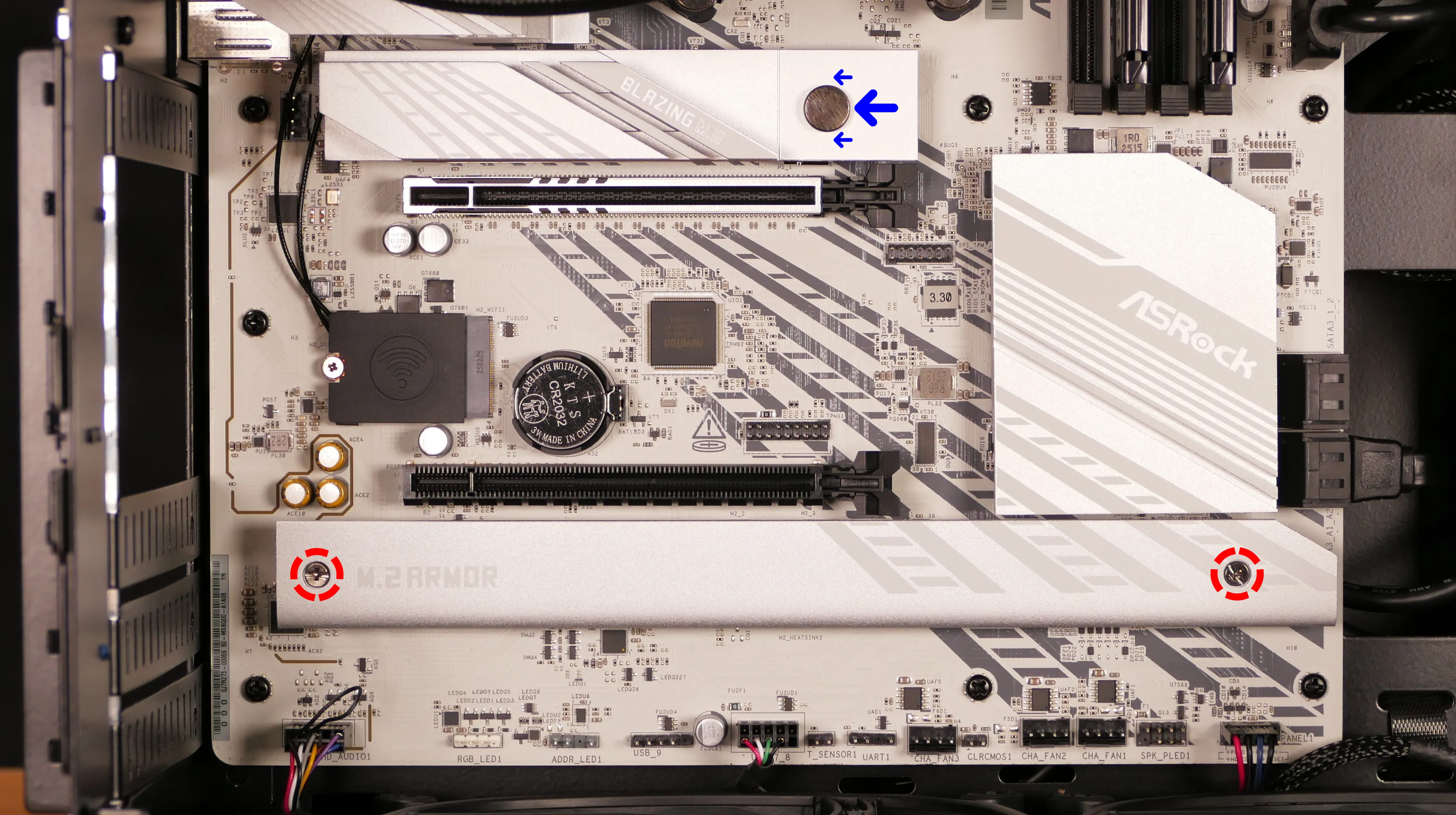
CPUへの対応を確認し、接続する機器とマザーボードの大きさから選びましょう
一般的な1台なら、CPUに合う中価格帯のMicroATXまたはATXを入口にします。上位製品はPCを自動的に速くする物ではなく、電源回路、増設数、高速端子、診断機能が必要な時に選びます。
- 1CPU対応を3段階で照合
CPUと同じソケット・対応チップセットへ絞り、メーカーのCPU対応表で完全なCPU型番を探します。表の対応開始UEFI(BIOS)が出荷時より新しい可能性があれば、CPUなし更新か販売店の更新対応がある製品を選びます。
- 2必要な接続を数える
使うメモリ、M.2、SATA、PCIe機器と、ケース前面USB、ファン、照明を一覧にします。背面端子とマザーボード上の内部端子を分け、必要数以上ある候補だけを残しましょう。
- 3同時利用と総額で決める
説明書の共有表・ブロック図へ使う機器を当てはめ、無効化や減速がないか確認します。条件を満たす候補同士で、増設カードを含む総額、診断機能、保証を比べます。
購入前に照合しましょう
- CPU対応メーカーのCPU対応表で完全なCPU型番の行を探し、対応開始UEFI(BIOS)が出荷時に入っていなくても更新できるか確認
- メモリ仕様表でDDR4/DDR5と最大容量を合わせ、QVLではメモリ型番・枚数・速度が一致する行を確認
- マザーボード規格とケースケース仕様の対応規格へATX・MicroATX・Mini-ITXが含まれ、スペーサー位置と背面I/Oが合うことを説明書の図で確認
- 増設余力の確認説明書の共有表へ使うGPU・M.2・SATA・PCIeカードを当てはめ、必要な端子が無効・減速しない組み合わせを選択
- 内部と外部の端子ケースの前面Type-C・USB・音声・ファン・照明のプラグと、外部機器のUSB・LAN・Wi-Fiを数え、同じ規格の端子を必要数以上確保
- その他高消費電力CPUでは同じCPU・標準設定のレビューで性能低下とVRM温度を確認。CPUなし更新、診断LED、保証はメーカー仕様に明記された物を選択
選び方・仕様の参考:ASUS:CPU・メモリQVLの確認MSI:CPU対応表と最低BIOSバージョンの見方Intel:対応チップセットの調べ方AMD:CPU追加時に必要なBIOS更新MSI:PCIe・M.2・USB4の帯域共有例
マザーボード上の取付位置と端子を見る
予算をかけるほどPCが直接速くなるパーツではありません。必要な端子、増設性、電源回路を数えましょう。
 ATX(305×244mm)
 microATX(230×201mmの例)
マザーボードを選ぶまでの3ステップ
- 1CPU対応を確認する
ソケットとチップセットで候補を絞り、CPU対応表と対応開始UEFI(BIOS)バージョンを確認します。
- 2サイズと増設を数える
ケース対応、M.2、SATA、PCIe、メモリスロット数を数えます。
- 3背面・内部端子を数える
USB、LAN、Wi-Fi、音声、ファン、ARGBなどを実際の接続数と比べます。
マザーボードの仕様表で出会う用語
- チップセット
- 使える端子数、拡張機能、設定範囲などを分ける要素です。CPU対応表と一緒に見ます。
- VRM
- 電源から受けた電気をCPU用に整える回路です。高消費電力CPUの長時間運用で重要です。
- PCIeレーン共有
- M.2などを使うと、一部のSATAやPCIeスロットが無効になる仕様です。
- BIOS Flashback
- 対応製品でCPUを動作させずにUEFIを更新する機能です。名称と手順はメーカーごとに異なります。
- メーカー別の名称
- ASUSは「USB BIOS FlashBack」、MSIは「Flash BIOS Button」、GIGABYTEは「Q-Flash Plus」、ASRockは「BIOS Flashback」です。対応製品だけで使えるため、購入前に完全な型番の仕様と説明書を確認しましょう。
05 / マザーボードの仕様表を読む
仕様表と説明書を、接続順に読む
CPU対応、DDR、拡張、内外の端子、電源回路、復旧機能を確認します。マザーボード候補は、この順で見ると絞りやすい
- 1. ソケットとチップセット
使うCPUに合うソケットとチップセットで、マザーボード候補を大きく絞りましょう。
- 2. CPU対応表
候補ごとにメーカーのCPU Support Listを開き、使うCPUの完全な型番が掲載されているか確認します。
- 3. UEFI(BIOS)のバージョン
CPU対応表にある対応開始バージョンを確認します。出荷時のバージョンが不明・不足する可能性がある場合は、販売店の対応情報やCPUなし更新機能も確認しましょう。
- 4. メモリとマザーボードの大きさ
DDR4/DDR5、DIMM、最大容量、対応速度を確認し、ATX・MicroATX・Mini-ITXをケースへ合わせます。
- 5. 増設と共有
M.2、SATA、PCIe、USB、ファン端子を必要数だけ数え、同時使用で無効・減速する端子を説明書で確認しましょう。
- 6. 接続機能と電源回路
背面・前面USB、LAN、Wi-Fi、音声、映像、診断LEDに加え、高性能CPUではVRMの放熱と実測温度も比べましょう。
06 / マザーボードの最終候補を決める
必要機能を満たす1枚を決める
同じ条件の候補を、価格、診断機能、保証、組み立てやすさで比べます。マザーボードの価格差をどこへ使うか
- 安く抑える
必要端子が足り、CPUを安定して動かせる製品なら、上位チップセットでなくても実用性能は満たせます。
- 長く増設する
空きM.2、メモリスロット、PCIeスロット、ファン端子、BIOS Flashback系機能へ余裕を持たせましょう。
- 高性能CPUを使う
長時間負荷ではVRMの構成と放熱、CPU補助電源、実機レビューの温度を確認しましょう。
高価なマザーボードは何が違う?
同じCPU・GPU・メモリを同じ設定で使い、必要な電力と帯域を満たしていれば、マザーボードの価格だけで処理が大幅に速くなるわけではありません。価格差は、主に次の機能と余裕へ表れます。
CPU電源と冷却
高価な製品ほど、強力なVRM、大きなヒートシンク、追加のCPU補助電源を備える傾向があります。高性能CPUを長時間使う場合やオーバークロックで差が出ますが、フェーズ数だけで決めず、同じCPUを使ったVRM温度も確認しましょう。
増設数と帯域
上位チップセットや上位マザーボードは、M.2、PCIe、USB、SATAを多く備えやすくなります。ただし、高価でもレーン共有は残るため、使いたい機器を全部つないだ時の速度と無効になる端子を説明書で確認します。
高速な外部接続
USB4、20Gbps USB、5GbE・10GbE、Wi-Fi 7、高機能な音声回路などが価格を上げます。接続先の機器、ルーター、回線も同じ速度へ対応していなければ効果を生かせないため、必要な機能だけ選びましょう。
組み立て・復旧機能
CPUなしUEFI更新、Clear CMOS、診断LED・エラーコード表示、工具不要のM.2固定、GPUを外しやすい機構などが増えます。普段の速度は上がりませんが、組み立て、部品交換、不具合の切り分けが楽になります。
基板・放熱・耐久性
厚い多層基板、大きなM.2ヒートシンク、金属製バックプレート、補強スロットなどを備える製品があります。ただし、価格だけで寿命は決まらないため、保証、UEFI更新実績、温度の実測も合わせて見ましょう。
外観と付属品
白いマザーボード、金属カバー、照明、液晶表示、背面コネクタ、付属ケーブルなども価格差になります。見えるPCでは選ぶ価値がありますが、必要なCPU・GPU性能や容量を削ってまで優先するかは構成全体で判断しましょう。
CPUを定格で安定動作させられ、GPU 1枚、M.2 SSD 1台、必要なUSB・LAN・ファン端子がそろえば、普段使いから一般的なゲームまで対応できます。使わない無線LAN、照明、高速端子、追加スロットを省けば費用を抑えられます。
低価格帯の主なリスク高消費電力CPUではVRMの温度や電力制限により性能を保ちにくい製品があります。メモリ・M.2・ファン端子が少ない、前面Type-Cを接続できない、CPUなしUEFI更新や診断LEDがない場合もあり、将来の増設と不具合の切り分けが難しくなります。価格だけで避けず、完全な型番で必要条件を照合しましょう。CPUを安定して動かせて、GPU 1枚、必要なM.2とUSB、LAN、ファン端子がそろえば十分です。余った予算はCPU・GPU・メモリ容量・SSD容量へ回した方が、効果を感じやすい場合があります。
高性能CPUの長時間負荷やOC、複数の高速SSD・拡張カード、USB4や高速LAN、頻繁な部品交換・検証、外観へ明確な目的がある場合に追加費用が生きます。
公式仕様の比較:AMD AM5チップセット・Intel 800シリーズ 上位製品の機能例:ASUS・MSI
マザーボードをもう一歩詳しくM.2を増やすと、別の端子が使えなくなることがある
CPUとチップセットが持つPCI Expressレーン数には上限があります。そのため、特定のM.2スロットを使うとSATA端子が無効になる、GPUスロットの動作幅が変わるなどの共有条件があります。
商品ページの「M.2が4本」だけで判断せず、説明書のStorage、Expansion Slot、Bandwidth Sharingなどの表を確認しましょう。使いたい機器を同時に挿せることが重要です。
マザーボードを、もう一段詳しく確認する
ここから先は必要な項目だけ開けば大丈夫です。型番の比較や、久しぶりの自作で変わった規格を確かめる時に使えます。
CPU対応は3段階で確認するソケット、チップセット、CPU対応表とUEFI(BIOS)のバージョンの順に絞ります。
- まずCPUのソケットと対応チップセットで、マザーボードの候補を大きく絞ります。この2つは候補探しの入口で、最終的な動作保証ではありません。
- 次に、候補となったマザーボードのCPU Support Listで、使うCPUの完全な型番が掲載されているか確認します。
- 対応表に記載された対応開始UEFI(BIOS)バージョンも毎回確認します。古い在庫は出荷時のバージョンが足りない場合があるため、CPUなし更新機能の有無と手順も見ておきましょう。
PCIeレーンと帯域共有スロットの見た目と、内部の接続本数は別です。
- 最上段のx16スロットはCPU直結が一般的です。下段は長さがx16でも、電気的にはx4やx1の製品があります。
- M.2、SATA、USB4、増設スロットはCPU・チップセットのレーンを分け合います。使う機器を説明書の帯域共有表へ一つずつ当てはめ、速度が下がるスロットと無効になる端子を候補表から消しましょう。
- 複数GPU、キャプチャーカード、高速LAN、複数M.2を使う場合は、全部を装着した状態のレーン数と無効端子を一枚のメモにまとめ、必要な接続が同時に残るマザーボードだけを候補にします。
- PCI Expressの基本仕様は7.0まで公開されていますが、規格の公開と一般向け製品への搭載時期は別です。購入時はCPU・マザーボード・増設カードが実際に対応する世代とレーン数を照合しましょう。
VRMとCPU電源高負荷CPUを長時間動かす時の安定性と温度に関わります。
- VRMは12VをCPUが使う低い電圧へ変換します。フェーズ数だけで順位を付けず、候補のマザーボードを使うCPUまたは同等電力のCPUで長時間負荷したレビューから、VRM温度と維持クロックを比べましょう。
- 標準設定で使うなら、長時間負荷でも温度上限や性能低下が出ないマザーボードを選びます。電力制限を解除する予定がある場合だけ、その設定で測った結果へ条件を広げましょう。
- CPU用EPS端子の本数はマザーボードの仕様です。通常利用で補助端子が必須かは、マザーボード説明書を優先しましょう。
内部端子と背面端子ケースや周辺機器へ必要な端子を、個数まで数えます。
- 背面USBは形だけで速度が決まりません。USB 2.0、5Gbps、10Gbps、20Gbps、USB4と、映像出力・給電対応を分けて確認します。
- 内部ではフロントUSB Type-C、USB 3.x、USB 2.0、ファン、ポンプ、ARGB 5V、RGB 12Vの端子数を数えます。
- LAN、Wi-Fi、Bluetooth、音声コーデックは交換しにくい場合があります。必要性能とアンテナ、ドライバー対応まで確認しましょう。