
CPU性能データを整理しています
CPUの型番や「5・7・9」の数字から先に選ぶ必要はありません。まず使うゲームやソフトと目標を決め、その条件に近いベンチマーク結果から必要な性能を探し、最後にPC全体の費用が予算内へ収まるCPUを選びましょう。
- 1用途と目標を決める
「ゲーム」だけでなく、遊ぶタイトル、解像度、画質、目標fpsまで決めます。制作なら、使うソフトと処理内容、待てる時間を決めましょう。
- 2同じ条件の性能比較で候補を絞る
商品比較のCPU PassMarkで価格帯を絞り、遊ぶゲームのfpsや使うソフトの処理時間を、同じGPU・設定・ソフト版の表で比べます。目標を満たす製品を2~3個だけ残しましょう。
- 3構成総額で選ぶ
CPUだけでなく、GPU、マザーボード、メモリ、クーラーまで含めて比較します。高価なCPUがPC全体の最適解とは限りません。
用途 → 性能 → コスト
用途が変われば、必要なCPU性能と構成費用も変わります
ⓘ
性能比較を見る時の条件CPU以外の構成、ソフトのバージョン、画質設定、冷却、電力設定が違うベンチマーク結果は単純比較できません。できるだけ同じ条件で測った結果を使い、平均値だけでなく処理の安定性も確認しましょう。
主な用途合う性能の見方コストの考え方
普段使い・事務
アプリの起動や操作の反応を重視します。使わない多コア性能より、用途に十分な処理性能とメモリ容量を優先しましょう。
内蔵グラフィックで足りれば単体GPUを省き、メモリ、SSD、静音化へ予算を回せます。
ゲーム
遊ぶゲーム、解像度、画質、目標fpsをそろえた平均fpsと1% Lowを見ます。CPUとGPUの組み合わせで確認しましょう。
高画質・高解像度ではGPUへ、高fpsやCPU負荷の重いゲームではCPUへ、目標達成に必要な分を配分します。
動画編集・配信
現在の主要ソフトは、再生、エフェクト、色処理、対応形式のデコード・エンコードなどでGPU支援を使います。ソフト公式の動作要件と機能表で、対応GPU、必要VRAM、素材・書き出し形式のハードウェア処理を先に照合しましょう。
GPU支援を使える構成を基準にします。そのうえで、同じ素材・設定の書き出し時間を比べ、GPU非対応部分を支えられるCPUと必要なメモリを組み合わせます。
3D・開発・計算
レンダー時間、コンパイル時間、同時に動かす仮想環境の数など、実際の作業に近い値を見ます。多コアを使い切れるかも確認します。
処理をGPUが担うソフトではGPUを優先します。使わないコアや専門機能へ費用をかけないことが大切です。
ゲームの場合
CPUとGPUは、1フレームを順番に処理します
CPUがゲームの状態を計算して描画の指示を作り、GPUがその指示から映像を描きます。どちらかが遅ければ、速い側が待つため、最終的なfpsは伸びません。
ⓘ
ボトルネックとは処理全体の速さを制限している部分です。ゲーム、場面、解像度、画質で制限する部品は変わるため、「このCPUなら必ずこのGPUまで」という固定の組み合わせはありません。
入力、AI、物理演算、ゲーム世界を計算し、描画指示を作る
形、光、影、質感、画素を計算し、1枚の映像を作る
完成したフレームを、画面のリフレッシュレートに合わせて表示する
高いfpsや、ゲーム内計算が重い場合
- フルHD・低~中画質で高リフレッシュレートを狙う
- 対戦ゲームで平均fpsだけでなく、1% Lowも高く保ちたい
- シミュレーション、ストラテジー、大人数戦などの処理が重い
候補CPUを同じGPUで比較し、目標fpsを安定して出せるか確認しましょう。
高解像度・高画質で映像を重くする場合
- WQHD・4Kなど、描く画素数を増やす
- 最高画質、レイトレーシング、高精細な影や質感を使う
- 映像表現の重いゲームを、画質を落とさず遊ぶ
この条件ではGPUが性能の中心になることが多いため、CPUを過剰に上げるよりGPUへ予算を残しましょう。
同じCPU・GPUでも、ゲームと設定で結果は変わる
CPUとGPUの性能は足し算ではありません。遊びたいゲームの公開ベンチマーク結果を、希望する解像度・画質で確認します。CPUの比較はGPUを、GPUの比較はCPUをそろえた測定を使いましょう。
迷った時: まずGPUが希望画質を描ける候補を決め、次にそのGPUへ十分な描画指示を送れるCPUを選ぶと、予算を配分しやすくなります。
01 / まず役割を知る
CPUは、PCの処理を進める中心
CPUを決めると、組み合わせられるマザーボード、メモリ、CPUクーラーの候補も絞られます。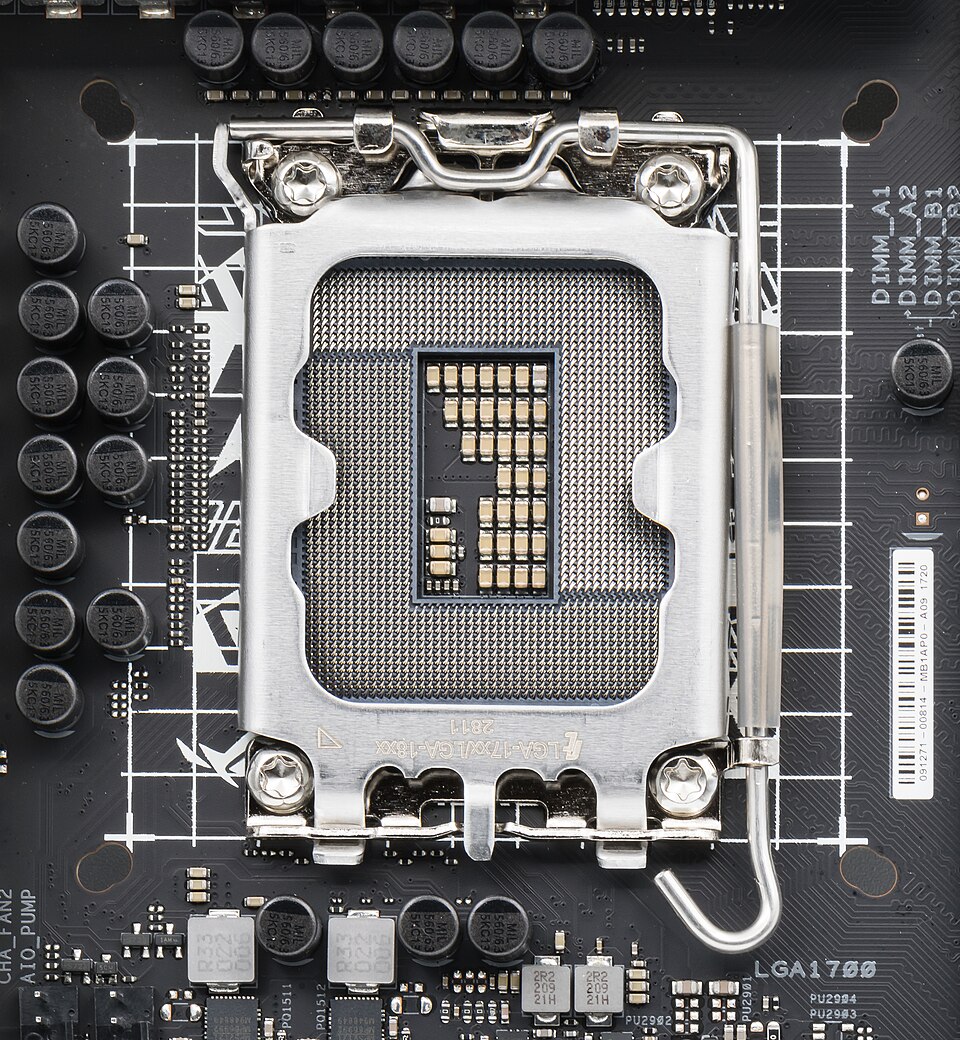
OSやアプリの命令を読み取り、計算し、ほかの部品へ仕事を割り振るのがCPUです。ブラウザーを開く、ゲームの状況を計算する、ファイルを圧縮する、動画を書き出すといった一般的な処理の中心になります。
- 操作の反応アプリの起動、ページ表示、ゲーム中の処理待ちなどへ影響します。
- 同時処理配信しながらゲームを動かす、複数の制作処理を進める能力へ影響します。
- 構成の土台CPUソケットと対応チップセットが絞られ、マザーボードとの組み合わせでDDR世代やPCIe、必要な冷却も決まります。
CPUが画面を映せるか、必ず確認
型番の末尾だけで決めつけず、購入するCPUの公式仕様でグラフィック機能を確認しましょう。
デスクトップ向けCore / Core Ultraは、型番末尾にFが付くモデル(KFを含む)はプロセッサー・グラフィックスを搭載しません。Fなしでも例外に備え、Intel製品仕様の「プロセッサー・グラフィックス」欄を確認しましょう。
AM4世代はG付きが内蔵グラフィック搭載の目印で、多くの無印・Xモデルは非搭載です。AM5世代は標準モデルにも画面表示用Radeonを持つ製品が多く、G付きはより強い内蔵GPU、F付きは非搭載です。AMD製品仕様の「グラフィックス・モデル」を確認しましょう。
内蔵グラフィックを使う時は、CPUと映像出力端子の両方を確認しましょう。CPUにグラフィック機能があり、マザーボード背面にHDMIやDisplayPortなどの映像出力端子があれば利用できます。一般向けマザーボードは端子付きが多い一方、高性能モデルなどには端子を省いた製品もあります。端子があってもCPUにグラフィック機能がなければ、そこから映像は出ません。内蔵グラフィックを使う時はモニターをマザーボードへ、単体グラフィックボードを使う時はグラフィックボードへ接続します。初めての1台では、故障時の確認にも使える内蔵グラフィック搭載CPUが安心です。
02 / メーカーを比べる
IntelとAMD
CPUは、2大メーカーのIntelとAMDから選ぶことになります。メーカーで性能は決まりません。まずは、それぞれの製品群とメーカーの方針を把握しましょう。
一般的な自作PCCore / Core Ultra専門用途Xeon W / Xeon
IntelのCPU名は、用途の違う製品群に分かれる
- Intel Processor / Nシリーズ
- N100などの省電力な入門CPUです。小型PCや完成品で多く見られ、交換できない直付け製品も多いため、自作PC用かを確認します。
- Core / Core Ultra
- 普段使い、ゲーム、動画編集までを担う主力です。3・5・7・9は、同じ世代・製品群の中でのおおまかな性能帯を示します。
- Xeon W / Xeon
- ワークステーションやサーバー向けです。大量メモリ、拡張性、連続稼働などを重視し、一般向けCoreとは対応マザーボードも価格帯も異なります。
見分けるポイント近年のCoreには、高性能なPコアと効率重視のEコアを組み合わせた製品があります。末尾が「F」のCPUは、基本的に内蔵グラフィックを使えません。

一般的な自作PCRyzen専門用途Threadripper / EPYC
AMDは、Ryzenの中にも目的が明確なモデルがある
- Athlon / Ryzen 3・5・7・9
- 入門機から高性能PCまでの一般向けです。数字は、同じ世代・製品群の中でのおおまかな性能帯を示します。
- Ryzen G / Ryzen X3D
- Gは内蔵グラフィックの性能を重視したモデル、X3Dは大容量キャッシュによりゲーム性能を伸ばしやすいモデルです。
- Threadripper / EPYC
- Threadripperは制作・設計・開発用の高性能PC、EPYCはサーバー向けです。一般向けRyzenとは対応マザーボードやメモリ構成が異なります。
見分けるポイント「G」「X3D」などで性格が大きく変わります。AM4とAM5ではマザーボードとメモリ規格が異なるため、Ryzenという名前だけで互換性を判断しません。
| 比べる軸 | Intelを見た時 | AMDを見た時 | 選ぶ時の考え方 |
|---|---|---|---|
| 画面表示 | 内蔵グラフィック搭載品が多い一方、F付きなどは使えません。 | Gは内蔵GPU性能を重視。標準的なAM5 Ryzenにも画面表示用GPUを持つ製品がありますが、F付きなどは使えません。 | グラフィックボードを付けない構成では必須です。初めての1台では、GPU不調時の確認にも使える搭載モデルが安心です。 |
| 用途特化モデル | 近年のCoreにはPコアとEコアを組み合わせた製品があります。Core Ultra Series 2はNPUも内蔵します。 | X3Dはゲーム性能を伸ばしやすい大容量キャッシュ、Gは強めの内蔵GPUが特徴です。 | 機能名だけで優劣を決めず、その機能を使うゲームやソフトの実測結果を確認します。 |
| 業務・専門用途 | vPro対応Core / Core Ultra、Xeon W、サーバー向けXeonがあります。 | Ryzen PRO、Threadripper / Threadripper PRO、EPYCがあります。 | 管理機能、ECCメモリ、拡張性、動作認証はCPU単体ではなく、対応マザーボードや製品構成まで確認します。 |
| 対応する土台 | 世代によりLGA1700、LGA1851などCPUソケットとチップセットが変わります。 | 一般向けでもAM4とAM5があり、ThreadripperやEPYCは別のCPUソケットです。 | ソケットとチップセットで候補を絞り、CPU対応表と対応開始UEFI(BIOS)バージョンで確定します。 |
メーカーで迷ったら: 同じ予算の候補を2~3個ずつ残し、用途に近い公開ベンチマーク結果とCPU + マザーボード + メモリ + CPUクーラーの合計金額で比べましょう。メーカー名より、自分の用途で速く、無理なく組める構成を選ぶことが大切です。
03 / シリーズを知る
シリーズで、想定されている用途を絞る
3・5・7・9などの数字は、同じ世代・製品群の中でのおおまかな性能帯です。一般PC用とサーバー用、世代の違うCPUを数字だけで比べることはできません。普段使い・低予算エントリー価格と消費電力を抑える
一般・ゲームミドルクラス性能と価格のバランスを取る
上位ゲーム・制作ハイエンド高い処理性能と余裕を重視
設計・研究・業務ワークステーション・サーバー大量メモリ、拡張性、管理機能を重視
| 用途の目安 | Intelの主なシリーズ | AMDの主なシリーズ | 選定で優先すること |
|---|---|---|---|
| 普段使い・事務 | Intel Processor N100 / N150など、Core 3 / Core i3 | Athlon、Ryzen 3 | 事務作業なら単体GPUは通常不要です。画面を映せるCPUを選び、操作の反応、消費電力、マザーボード込みの価格を比べます。 |
| 標準・ゲーム | Core 5 / Core i5、Core Ultra 5 | Ryzen 5 | 現行の中位クラスを基準に、同じGPUを使ったゲームの滑らかさと、必要な冷却を比べます。 |
| 上位ゲーム・制作 | Core 7 / i7、Core Ultra 7、Core 9 / i9、Core Ultra 9 | Ryzen 7 / 9、Ryzen X3D | 1つの処理の速さ、複数処理の合計性能、ゲームの滑らかさ、制作時間、最大電力、必要なクーラーを比べます。 |
| グラフィックボードを付けない | F付き以外を中心とした内蔵グラフィック搭載Core / Core Ultra | GPU性能を重視するRyzen G、画面表示用GPUを持つ標準的なAM5 Ryzen。F付きなどは対象外 | CPU内のGPU性能、マザーボードの映像端子、動画再生対応、メモリ速度を確認します。 |
| 業務PC | 会社のPCを遠隔管理できるvPro対応Core / Core Ultra、Xeon W | 企業向け管理機能を持つRyzen PRO、Threadripper PRO | 会社での遠隔管理、データ誤りを訂正するECCメモリ、保証、業務ソフトの動作認証、必要な拡張カード数を確認します。 |
| ワークステーション | Xeon W | Ryzen Threadripper / Threadripper PRO | 多数の同時処理、大量メモリを読み書きする速さ、ECCメモリ、拡張カード数、長時間の高負荷運転を確認します。 |
| サーバー | Xeonサーバー製品 | EPYC | 一般PC向けの点数より、対応OSとメモリ、遠隔管理、電源やストレージを含むシステム全体の冗長化を優先します。 |
04 / 世代を読み解く
世代が進むと、性能だけでなくPCの土台も変わる
新世代では処理効率、電力効率、内蔵機能、対応メモリやPCIeが改善される傾向があります。ただし、新しい下位モデルが古い上位モデルより必ず速いとは限りません。世代を見る理由
同じ「Core 7」や「Ryzen 7」でも、中身と対応マザーボードは世代で変わります。中古CPUを含めて比べる時は、世代名だけでなくベンチマーク、CPUソケット、DDR規格、使うOSへの対応、電力と冷却を一組で確認しましょう。
Intelの主な流れ
- 第8~10世代 CoreDDR4中心の旧世代。中古価格だけでなくOS対応、マザーボードの状態、性能を確認。
- 第11世代 CoreデスクトップでPCIe 4.0対応が広がった世代。
- 第12~14世代 CoreLGA1700。速さ重視のP-coreと省電力重視のE-coreを組み合わせる製品が増え、マザーボードによりDDR4またはDDR5を使用。
- Core Ultra Series 2デスクトップはLGA1851・DDR5。PコアとEコアに加え、対応アプリのAI処理を省電力で助けるNPUをCPUへ内蔵。
AMD Ryzenの主な流れ
- Ryzen 1000~3000AMDがCPU設計の世代につけた名称ではZen 1~Zen 2。AM4初期の製品で、CPUとマザーボードの組み合わせによりUEFI更新が必要です。
- Ryzen 5000CPU設計はZen 3、ソケットはAM4。DDR4構成の有力候補として流通が続く製品があります。
- Ryzen 7000CPU設計はZen 4。ソケットがAM5、メモリがDDR5へ変わり、標準モデルにも簡易的な内蔵グラフィックを持つ製品があります。
- Ryzen 8000GAM5で内蔵グラフィックを重視。単体GPUなしの小型PCにも向きますが、PCIe世代やキャッシュなどは7000・9000系と同じではありません。
- Ryzen 9000Zen 5・AM5。標準モデルとゲーム向けX3Dなどから用途で選びます。
性能参考値 + 販売価格を自動集計
世代・シリーズ・CPU性能の関係
自作デスクトップ向けCPUを世代別に整理しました。シリーズ、PassMark、新品価格帯を並べ、世代間の性能・価格比較に使えます。価格は現在検索できる販売中CPUから1日1回集計します。
9系ハイエンド7系ハイクラス5系ミドルクラス3系エントリー
CPUを検索・比較世代の枠同じ枠のCPUは同世代
色同世代内のおおまかな性能帯
棒と点最小~最大と中央値
価格帯各CPUの新品最安価格
シリーズ名世代を問わず同シリーズを検索
虫眼鏡表示中の世代・シリーズで検索
数値とCPU例を表で確認
| メーカー | 世代 | シリーズ | 登録モデル | PassMark中央値 | 性能範囲 | 新品価格中央値 | 新品価格帯 | CPU例 |
|---|
新旧を比べる順番: 1. 用途に近い性能 → 2. CPU・マザーボード・メモリの総額 → 3. 消費電力と冷却 → 4. 増設と更新の余地。世代番号だけで順位を決めないようにしましょう。
05 / 型番の見方
シリーズ・性能帯・世代・末尾記号を分けて読む
型番は候補を整理する入口です。最終確認は必ず製品仕様とマザーボードのCPU対応表で行いましょう。CoreUltra
製品ファミリー7
性能帯ここは空白なし
2
Series 265
製品番号K
末尾記号Core
製品ファミリーハイフン以降も空白なし
i7
性能帯-
接続14
第14世代700
製品番号K
末尾記号Ryzen
製品ファミリー7
性能帯ここは空白なし
9
9000シリーズ800
製品番号X3D
大容量キャッシュRyzen
製品ファミリー7
性能帯ここは空白なし
8
8000シリーズ700
製品番号G
内蔵GPU重視ノートPC用や一部の過去世代は、数字の意味や区切り方が異なります。上の図は自作PCでよく見るデスクトップ型番の読み方です。
Intelでよく見る末尾記号
- K
- CPU倍率の変更に対応します。実際のオーバークロックには、対応チップセットのマザーボードと十分な冷却が必要です。
- F
- CPU内の映像出力機能を使えないモデル。一般的な自作PCで画面を表示するには単体GPUが必要です。
- KF
- 倍率変更に対応し、CPU内の映像出力機能は使えません。
- T
- 消費電力を抑えたデスクトップモデル。
- H / HX / U
- 主にノートPC向け。自作デスクトップ用CPUとは取り付け方法が異なります。
AMDでよく見る末尾記号
- X
- 同世代内で高いクロックと性能を狙ったデスクトップモデル。
- X3D
- CPU内に大容量キャッシュを追加し、対応ゲームの性能を高めたモデル。
- G
- 単体GPUなしでも使いやすい、内蔵グラフィック強化モデル。
- F
- CPU内の映像出力機能を使えない製品で用いられることがあります。
06 / 性能を比べる
シングル性能とマルチ性能を、使うソフトに合わせて見る
コア数やGHzだけで決めず、同じベンチマーク・同じ版・近い測定条件の結果を使いましょう。コア
CPUの中で計算を進める処理部分です。複数のコアがあると、分担できる仕事を同時に進めやすくなります。
スレッド数
OSから見える、同時に処理を割り当てられる実行単位の数です。1コアを2スレッドとして使えるCPUもありますが、2倍の速さになるわけではありません。
クロック
CPUが動く速さを示す指標の一つです。同じ設計・世代では参考になりますが、世代やメーカーが違うCPUをGHzだけで比べることはできません。
キャッシュ
よく使うデータをCPUの近くへ置く高速な記憶領域です。容量や設計はゲームなどへ影響しますが、大きさだけで全用途の速さは決まりません。
コア数を比べる時の注意: IntelのPコア・Eコア混在製品と、同じ種類のコアを並べるCPUでは、1コアの役割が異なります。総コア数だけを横並びにせず、シングル性能・マルチ性能と実際の用途で比べましょう。
シングル性能
1本の処理をどれだけ速く終えられるかの目安です。OSやアプリの反応、ゲームのメイン処理、古いソフトなど、仕事を多数のコアへ分けにくい場面へ効きます。
- 普段の操作感とアプリの反応
- ゲームの平均的な滑らかさと、重い場面での落ち込み
- 設計・表計算・古いソフトの一部処理
マルチ性能
複数のコアとスレッドへ分けた仕事を、まとめて進める能力の目安です。仕事を複数に分けて同時に進められるソフトほど、多コアCPUの強みが出ます。
- 動画の書き出し(エンコード)、3DCG画像の生成(レンダリング)
- ファイル圧縮、プログラムの作成処理(コンパイル)、科学計算
- 配信しながらゲーム、PC内で別のOSを動かす仮想マシン
ゲーム性能の数字: 平均fpsは測定中の平均的な滑らかさ、1% Lowは遅い側1%のフレームから算出する、カクつきやすさの目安です。同じGPU・メモリ・ゲーム版・解像度・画質設定で測った結果を比べましょう。CPU差を見るテストでは、高性能GPUと低めの解像度を使ってGPU側の上限を避けることがあります。
ベンチマークは、同じ課題を実行して速さを数値化するテスト
PassMark CPU Markは幅広い処理をまとめた総合点、CinebenchはCPUで3DCGを描画する処理、Geekbenchは複数種類の短い処理を使った比較です。点数の意味は異なるため、まず大まかな候補を総合点で探し、最後は使うゲームやソフトに近いテストで確認しましょう。
CPUを比較する時の4段階
- 1用途を決める
遊ぶゲーム、使う制作ソフト、解像度、同時実行するアプリを具体化します。
- 2同じ条件で比べる
ベンチマーク名と版、コア数の使い方、測定条件がそろった結果を使います。
- 3実際の用途で確かめる
ゲームのfps、動画の書き出し時間、コンパイル時間など、使い方に近い結果を優先します。
- 4構成全体で判断する
マザーボード、メモリ、クーラーを含む価格と、最大電力、温度、動作音まで比べます。
コア数だけでなく、効率・キャッシュ・専用回路も見る
高性能コアと高効率コアを組み合わせ、重い処理と裏側で動く処理を分担する製品があります。
CPUの近くに多くのデータを置き、ゲームなどで待ち時間を減らすX3D製品があります。
画面表示だけでなく、対応する動画の再生・配信・変換を専用回路で助けます。
対応アプリのAI処理を省電力で実行する回路です。現時点では、搭載の有無だけでCPU全体の優劣は決まりません。
| 主な用途 | 先に見る性能 | 次に確認すること | 選び方の要点 |
|---|---|---|---|
| 事務・普段使い | 操作の反応、CPU内の映像出力機能 | 消費電力、価格、映像端子 | 事務作業なら単体GPUは通常不要です。画面を映せるCPUを選び、構成全体の価格を抑えます。 |
| ゲーム | 平均fpsと1% Low | GPUとの組み合わせ、冷却 | 同じGPU・メモリ・ゲーム版・解像度・画質で測った結果を使い、CPUへ予算を使いすぎないようにします。 |
| 配信・動画編集 | 複数コア性能、動画変換時間 | 動画処理支援、GPU、メモリ容量 | 使用ソフトがCPUとGPUのどちらで処理を速められるか確認します。 |
| 3DCG・開発・仮想環境 | 複数コア性能、コア数 | メモリ容量、拡張カード数、冷却 | 処理時間と、必要なメモリ・拡張機器を載せられる構成の総額で判断します。 |
| ワークステーション・サーバー | 使用ソフト・処理専用のテスト | 大量メモリ、拡張性、管理機能 | 一般向けの点数より、必要なメモリ量、拡張カード数、連続稼働への対応を優先します。 |
性能が足りた候補は、7項目で構成に合うか確認する
- CPUソケット・対応表
- ソケットとチップセットで候補を絞り、マザーボードのCPU対応表で完全なCPU型番を確認します。さらに、対応開始UEFI(BIOS)バージョンを照合します。
- コア・スレッド
- 使うソフトが並列処理をどこまで使えるか確認します。数が多いだけで全用途が同じ割合で速くなるわけではありません。
- 内蔵グラフィック
- 単体GPUを使わない場合は必須です。初めての1台では、性能と総額が近ければトラブル確認にも使える搭載モデルが便利です。
- 対応メモリ
- DDR4・DDR5、最大容量、公称速度をCPUとマザーボードの両方で確認します。
- PCIe
- CPU直結のPCIe世代とレーン数は、GPUやNVMe SSDの接続へ影響します。マザーボード側の分配や共有条件も説明書で確認します。
- 電力・冷却
- TDPだけでなく、IntelのMTPやAMDのPPT、実測消費電力も見て、長時間負荷へ足りるCPUクーラーを選びます。
- 付属品・保証
- メーカー箱入りのBOX、簡易包装で部品単体のバルク、中古では、保証と付属品が異なります。CPUクーラーが付かない製品は別途用意します。
最終判断: 用途に近い公開ベンチマーク結果、内蔵グラフィックの要否、対応する土台、電力と冷却、構成総額を横並びにしましょう。シリーズ名や一つの数字だけで決めず、自分の使い方に必要な速さを無理なく出せる候補が正解です。
現行CPUのシリーズ・世代・対応規格を確認する
現在のCPUは、コア数だけでなく、異なる種類のコア、内蔵GPU、大容量キャッシュ、NPU、電力設定まで性格が分かれます。用途に効く機能だけを選びます。
一般的な自作PCではIntel Core / Core UltraとAMD Ryzenが中心です。Xeon、Threadripper、EPYCは大量メモリや拡張性を使うワークステーション・サーバー向けで、一般向けCPUとは土台も総額も異なります。
IntelのPコア・Eコア、AMDのX3D、CPU内蔵GPU、NPUなど用途別の設計が増えました。機能名だけで優劣を決めず、使うソフトと同じ条件の実測を確認します。
CPUを決めるとソケット、チップセット、DDR世代、PCIe、冷却が連動します。CPU単体の価格ではなく、マザーボード・メモリ・クーラーを含む合計と公開ベンチマーク結果で比べましょう。
CPUを、もう一段詳しく確認する
ここから先は必要な項目だけ開けば大丈夫です。型番の比較や、久しぶりの自作で変わった規格を確かめる時に使えます。
コア、スレッド、Pコア・EコアCPUの「同時に進められる仕事量」を読むための項目です。
- コアは処理を実行する単位です。スレッド数は、SMTやHyper-Threadingを含めてOSから同時に扱える処理の数を示します。コア数と同じ割合で必ず速くなるわけではありません。
- PコアとEコアを持つCPUでは、高い応答性が必要な処理とバックグラウンド処理を分担します。使用ソフトとOSが適切に振り分けられるかも実性能へ影響します。
- ゲームは少数の高速コアが効く場面と、多数コアを使う場面が混在します。動画変換やレンダリングは、対応ソフトなら多コアを活かしやすい傾向があります。
クロック、IPC、キャッシュGHzだけでは世代の違うCPUを正しく比べられません。
- クロックは1秒間の動作回数です。同じ設計のCPU同士では目安になりますが、1クロックで処理できる量を示すIPCやキャッシュ、メモリ待ち時間も性能を変えます。
- 最大ブーストクロックは、温度・電力・負荷条件が整った時の上限です。全コアが常に同じ速度で動くという意味ではありません。
- 世代やメーカーをまたぐ時は、まずCPU PassMarkなど同じ指標で性能帯を絞ります。その後、候補を同じソフト・同じ設定で測った処理時間やfpsで比べ、目標へ届くCPUを残しましょう。
電力制限と冷却TDPだけでなく、実際に到達する最大電力を見ます。
- IntelのPBP(Processor Base Power)は、標準設定でCPUが基本性能を保ちながら長時間動く時の電力の目安です。第12世代Core以降では、従来のTDPに代わってPBPと表記されます。
- IntelのMTP(Maximum Turbo Power)は、Turbo Boostで性能を引き上げた時に許される最大電力の上限です。PBPより大きくなることが多く、マザーボード設定や温度によって到達時間が変わります。
- AMDのTDP(Thermal Design Power)は、主に必要な冷却能力を選ぶための熱設計の目安です。CPUが実際に使う最大電力そのものではありません。
- AMDのPPT(Package Power Tracking)は、CPUソケットからCPUパッケージへ供給できる総電力の上限です。標準設定ではTDPより大きい値になることがあり、ブースト時の電力上限を見る時に使います。
- PBP・MTP・TDP・PPTでCPU同士を直接順位付けせず、候補を同じレビューの標準設定・同じ処理で比べます。必要な性能へ届く候補のうち実測消費電力が低い方は、電源容量・冷却・騒音を抑えやすいと判断できます。
- 冷却が足りないと温度上限へ達し、クロックを下げて発熱を抑える場合があります。CPUクーラー、ケースの通気、室温を一続きで考えます。
- 電力制限を変える場合は、標準設定の性能・温度・消費電力を先に記録し、設定を一つだけ変えて同じテストを行います。再起動、WHEAエラー、温度上限への到達、性能低下が出たら標準設定へ戻しましょう。
内蔵GPU、動画エンジン、NPUCPU内の映像機能とAI機能は、同じものではありません。
- 内蔵GPUがあるCPUは、対応するマザーボード映像端子から画面を表示できます。単体GPUの故障や設定ミスを切り分ける時にも役立ちます。
- 動画支援を使うなら、CPU仕様表でH.264・HEVC・AV1などのコーデックとエンコード/デコード対応を確認し、使用ソフトの書き出し設定に同じ形式のハードウェア処理があるか照合しましょう。
- NPUは一部のAI処理を低い消費電力で実行する回路です。NPUのTOPSが高くても、GPUを使う生成AIやゲーム性能が同じ割合で上がるわけではありません。