
SSD
OS・アプリ・ゲームの読み込みを短くする、現在の自作PCの基本ストレージです。
SSDはHDDより読み書きが速いため、OSやアプリに加え、写真・動画編集など、頻繁に開いて保存する作業データを置くと快適です。
一方、HDDは容量あたりの価格を抑えやすいため、完成した動画やバックアップなど、大容量データの保管に向いています。
SSDは最大速度からではなく、容量 → 取付規格 → 用途に合う速度 → 実測 → 耐久性 → 価格の順で探しましょう。
迷ったら、1TB以上のM.2 NVMe・PCIe 4.0を基準にしましょう
OS・アプリ用の主SSDはGen4・1TBを出発点にし、大型ゲームを複数保存するなら2TBを優先します。Gen5は、長時間の大容量転送を短縮したい場合に限って検討しましょう。
- 1必要容量を先に決める
下の計算機でOS、ソフト、ゲーム、保存ファイルを足し、空き容量を含む購入容量を決めます。
- 2主SSDはGen4 NVMeを基準にする
マザーボードが対応するM.2 2280・NVMe・PCIe 4.0から選びます。ゲームを複数入れるなら、1TBより2TBを優先しましょう。
- 3同じ容量で品質と価格を比べる
用途に近い実測、保証年数、TBW、温度、価格/TBを比べます。Gen5は大容量転送の時間短縮が必要な場合に検討します。
ストレージ容量計算機
Windows 11、使うソフト、保存する写真・動画などから、保存予定の合計と購入容量の目安を確認できます。購入前の容量選びにご利用ください。
Windows 11と普段使い中心。大型ゲームや制作データを多く置くと不足しやすい容量です。
OS、一般的なアプリ、複数のゲームを1台へまとめる時の出発点です。
大型ゲームを複数入れる、写真や動画を編集する構成で選びやすい容量です。
4K動画、大量のRAW、複数の大型ゲームでは、作業用と保管用を分ける方法も比べます。
使う予定のものを追加すると、下の積算表へ表示され、容量計算に加わります。不要になった項目は、各項目の右上にある「×」で削除できます。「公式容量」は公式要件、「計画用目安」は本体・一般的な追加機能・更新分を見込んだ概算です。
| 入れるもの | 1件の容量 | 量を選ぶ | 積算容量 |
|---|---|---|---|
| OS・ソフト・ゲーム | |||
| Windows 11+更新用領域計算用の計画枠 | 80GB公式最低要件は64GB | 1台分 | 80GB |
| ソフト・ゲームはまだ追加されていません。 | |||
| 主な保存ファイル | |||
| 文書・PDF文字中心は小さく、画像の多いPDFや資料は大きくなります。 | 1ファイル約1MB | 0GB | |
| スマホ写真・JPEG解像度、HEIF・JPEG、圧縮率で変わるため、一般的な計算用目安です。 | 1枚約5MB | 0GB | |
| RAW写真カメラの画素数とRAW形式により、1枚20~100MB以上になる場合があります。 | 1枚約40MB | 0GB | |
| 音楽・圧縮音源4~5分のAAC・MP3を想定した目安です。可逆圧縮やハイレゾは大きくなります。 | 1曲約10MB | 0GB | |
| 動画A | 1本 約2.25GB | 0GB | |
| 動画B | 1本 約9GB | 0GB | |
30分動画は、本数が増えるとこれだけ必要です
| 30分動画の例 | 1本 | ×10 | ×100 | ×1,000 | ×10,000 |
|---|---|---|---|---|---|
| 1080p・10Mbps | 2.25GB | 22.5GB | 225GB | 2.25TB | 22.5TB |
| 4K・40Mbps | 9GB | 90GB | 900GB | 9TB | 90TB |
動画容量は「ビットレート × 時間」で計算しています。可変ビットレート、音声、ファイル情報などで実容量は変わるため、録画・書き出し設定に表示される予測容量も確認しましょう。
購入するストレージ容量の目安
Windows 11用の計画枠80GBに、20%の空きを残せる容量を計算しています。
容量の確認に使った公式情報:Windows 11Microsoft 365・OfficePhotoshopPremiereVisual StudioFINAL FANTASY XIV
メインストレージには、M.2 NVMe PCIe 4.0 SSDがおすすめ
新しい自作PCでは、1TB以上のM.2 NVMe PCIe 4.0 SSDが、速さ・価格・扱いやすさのバランスを取りやすい選択です。ゲームを複数入れる、写真や動画を編集する場合は2TB以上から検討しましょう。
M.2 NVMe
PCIe 4.0
OS、アプリ、ゲーム、普段の制作作業まで幅広く使えます。一般用途では、公称速度がさらに高いGen5より先に容量と価格を重視します。
新しいPCの1台目にM.2 NVMe
PCIe 5.0
大容量動画、巨大なデータ、AI用データなどを頻繁に転送する人向けです。対応スロット、ヒートシンク、持続速度、温度を確認します。
大量転送・高負荷作業に2.5インチ
SATA SSD
M.2スロットが足りない時や、旧PCから流用する時に便利です。SATAデータ線と電源線が必要ですが、HDDより待ち時間を短くできます。
M.2を使えない場所にM.2
SATA SSD
形はM.2でも通信はSATAです。新規購入ではNVMeを優先し、M.2スロットがSATA対応であることを確認できた場合に選びます。
旧環境・指定用途にこのほかにU.2、PCIeカード型、外付けSSDもありますが、一般的な自作PCの主ストレージでは上の4種類から考えれば十分です。
SSDとHDDは、保存するデータで使い分けましょう
OS、アプリ、ゲーム、日常データが収まるなら、1~2TB以上のGen4 SSD 1台から始めます。
OS・アプリ・作業中のデータはSSDへ。完成動画、写真原本、録画、長期保管データはHDDへ分けます。
主SSDとは別に作業用SSDを用意し、完了データをHDDへ移すと、速度と保存容量を両立できます。
SSDは、6項目をこの順で確認しましょう
上位規格へ予算を使う前に、容量と取付条件を満たします。性能・耐久性の数値は、同じ容量の候補同士で比べます。
- 容量OS、アプリ、ゲーム、保存データ、空き容量を足す
- 形状と接続M.2 2280/2.5インチ、NVMe/SATAを合わせる
- 対応世代PCIe世代、レーン数、M.2スロットの共有条件を確認する
- 実際の性能起動・ロード時間、ランダム性能、持続書込を見る
- 耐久性と熱NAND、キャッシュ、TBW、保証、温度を比べる
- 総額価格/TB、ヒートシンク、必要なHDD、バックアップを含める
種類と使い分けの参考:Kingston:M.2 SATAとNVMeKingston:SSDとHDDKingston:PCIe世代の選び方
M.2 NVMeとSATA SSDを写真で見分ける
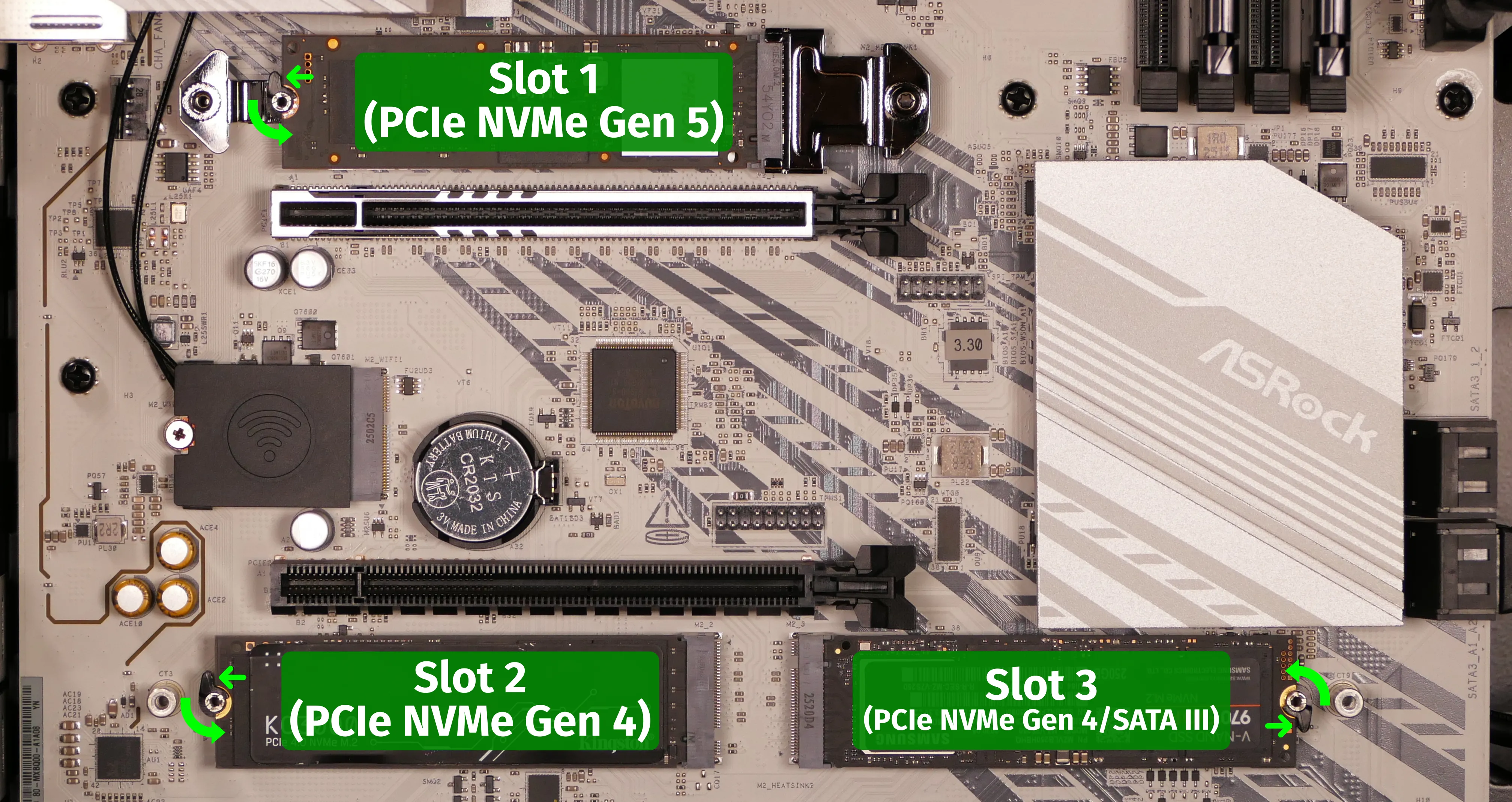
M.2 2280 NVMe SSDを基本に、マザーボード仕様表で対応PCIe世代とヒートシンクを、説明書の共有表で同時に使えなくなる端子がないか照合しましょう。


SSDの仕様表で出会う用語
- M.2 2280
- 幅22mm・長さ80mmの基板形状です。
- NVMe
- PCIeを使うSSD向け通信方式です。
- TLC / QLC
- NANDへ1セル当たり何ビット保存するかの違いです。
- TBW
- 保証条件に使われる総書き込み量の目安です。
03 / SSDの仕様表を読む
候補の仕様を項目別に詳しく確認する
最大速度だけで決めず、持続書込、NAND、キャッシュ、TBW、温度まで比べます。SSD候補は、この順で見ると絞りやすい
- 1. 容量・完全な型番
OS、アプリ、ゲーム、作業データに加え、更新や一時ファイルの空きを見積もります。同じシリーズでも容量により速度・NAND・TBWが違うため、完全な型番で比べます。
- 2. 形状・通信方式・世代
M.2 2280などの寸法、NVMe・SATA、PCIe Gen4・Gen5を分けて確認します。M.2だから必ずNVMeとは限りません。
- 3. 用途に近い実測
一般操作・ゲームは起動や実ロード時間、制作・大量コピーは連続速度とキャッシュ切れ後の持続書込を確認します。
- 4. NAND・DRAM・キャッシュ
TLC・QLC、専用DRAM・HMBは性能の手掛かりです。名称だけで決めず、空き容量が減った時やSLCキャッシュ切れ後を含む製品単位の実測で判断します。
- 5. 耐久性・温度・保証
TBW、保証年数、高負荷時温度、ヒートシンクの要否、管理ソフトを確認します。SSD付属品とマザーボード付属品は重ねず、重要データは別の場所へ複製します。
「最大○MB/s」だけで、SSDの速さを決めない
SSDの読込性能は、読み出すデータの並び方と測定条件で数字が変わります。比較する時は、同じ項目・同じ条件の数値を見ましょう。
大きな動画など、連続して並ぶデータを読む速さです。商品で大きく表示される「最大7,450MB/s」などは、指定環境で測った上限の製品例です。
大容量ファイルのコピーや読み込みで参考になります。離れた場所にある小さなデータを、1秒間に何回読み出せるかを示します。OSやアプリは小さな読込も多いため、連続読込とは別に確認します。
4KB、QD1、QD32、スレッド数など、測定条件が同じ数値だけを比べましょう。読込要求から処理が始まるまでの待ち時間です。小さいほど短い一方、商品仕様に載らないこともあります。
載っていない場合は、同じテストで測った実機レビューを参考にします。仕様例と測定条件:Samsung 990 PRO公式データシート 読込方式の解説:Solidigm公式資料
TBWは「故障する日」ではなく、書込量の目安
SSDのNANDは書き換えで消耗します。耐久性はTBWだけで決めず、保証年数、容量、実際の書込量を一緒に確認しましょう。
保証条件として示される総書込量です。読込量ではなく、SSDへ書き込んだ量を数えます。
TBW到達時に必ず故障する意味ではありません。同じ容量・同じ保証年数で比べましょう。「5年または600TBWの、先に到達した方まで」のように定める製品があります。年数だけを見ず、TBWとの組み合わせを確認します。
保証はデータの復旧を約束するものではありません。保証期間中、1日にSSD全容量を何回書き換えられる計算かを示します。業務用SSDの比較でよく使われます。
DWPD = TBW ÷ 容量 ÷ 保証期間の日数MTBFは多数の製品を統計的に見た信頼性指標で、手元の1台の寿命予告ではありません。使用開始後はS.M.A.R.T.の書込量や残り寿命も確認します。
警告なしで故障する場合もあるため、重要データは別の場所にも複製します。耐久性と保証条件:Samsung SSD公式保証表 TBW・DWPDの解説:Kingston公式解説
04 / SSDの最終候補を決める
条件を満たす候補から価格・保証・冷却で決める
同じ容量・用途の候補を価格/TB、保証、ヒートシンクの要否まで含めて最終比較します。SSDの価格差をどこへ使うか
- 普段使い・ゲーム
1TB以上のM.2 NVMe Gen4を基準に、容量と価格/TBを優先します。Gen5との差は、公称MB/sではなくアプリ起動やゲームの実ロード時間で比べます。
- 動画編集・大容量コピー
キャッシュ切れ後の持続書込、温度、TBWを重視します。作業に近い実測で時間差が出る場合に、上位Gen4やGen5を選びます。
- 増設・保管用SSD
空いているM.2またはSATA接続を確認し、既存ドライブと役割を分けます。読み出し中心ならQLC・HMB製品も含め、容量単価で比較できます。
SSDをもう一歩詳しくSSDは、記事と仕様を読む順番でも選びやすさが変わる
最初に用途に近い直接比較を読み、次にメーカーの対応規格と保証、同じ型番・同じ容量の詳細レビュー、最後に店頭価格と在庫を確認します。
販売ページの最大速度は大きなデータを順番に読む好条件の上限です。NANDやDRAMが非公開の場合は推測で補わず、持続速度、温度、TBWが確認できる候補と比較しましょう。
SSDを、もう一段詳しく確認する
ここから先は必要な項目だけ開けば大丈夫です。型番の比較や、久しぶりの自作で変わった規格を確かめる時に使えます。
NANDのSLC・TLC・QLC1セルへ保存する情報量が、価格・速度・耐久性へ影響します。
- TLCは1セルへ3bit、QLCは4bitを保存します。一般にQLCは大容量を安くしやすく、TLCは長い書き込みや耐久性で有利な製品が多くなります。
- 実際のSSDは一部をSLC相当のキャッシュとして使い、短い書き込みを高速化します。空き容量が減るとキャッシュが小さくなる製品もあります。
- NAND方式だけで品質は決まりません。完全な型番と容量をそろえ、用途より大きいデータを書いた時のキャッシュ後の速度、TBW、保証年数を同じ製品単位で比べましょう。
DRAM付きとHMB対応DRAMレスDRAMの有無は、管理情報をどこへ置くかの違いです。
- 専用DRAM付きSSDは、アドレス変換表をSSD内のDRAMへ置けます。大容量書き込みや重い混在処理で有利な製品があります。
- HMB対応のNVMe SSDは、PCIe経由でPCのメインメモリの一部を利用します。普段使いやゲーム用では十分速い製品も多く、DRAMレスが一律に低品質という意味ではありません。
- USBケースではHMBを利用できない組み合わせがあります。外付けで使う時は、同じSSD・ケース・USB接続のレビューで長い書き込み速度を確認し、内蔵時の測定値をそのまま当てはめないようにしましょう。
最大速度と持続速度仕様表の最大シーケンシャル速度は、最も良い条件の一つです。
- OSの起動やアプリ操作では、小さなデータの待ち時間やランダムアクセスも効きます。最大7,000MB/sといった数字だけで体感差は決まりません。
- 大きな動画やバックアップを書き続けるとSLCキャッシュを使い切り、NAND本来の速度へ下がります。レビューの連続書き込みグラフで速度が落ち始める容量とその後の速度を読み、1回に扱うファイル量を超える製品を選びましょう。
- 空き容量、温度、ファームウェア、PCIeスロットの世代とレーン数も測定値を変えます。同じ条件のレビューで比較します。
温度、TBW、S.M.A.R.T.、TRIMSSDを長く安定して使うための確認項目です。
- 高温になると速度を下げるサーマルスロットリングが働きます。候補SSDをヒートシンク付きで連続書き込みしたレビューを見て、速度低下が起きないかを確認します。低下する場合は、より冷えるヒートシンクか発熱の少ないSSDへ変えましょう。
- TBWは保証期間内の総書き込み量の基準です。実寿命そのものではなく、年数条件と「どちらか早い方」で保証が終わる製品が一般的です。
- S.M.A.R.T.は健康状態の手掛かり、TRIMは未使用領域をSSDへ知らせる仕組みです。どちらも故障からデータを守るバックアップの代わりにはなりません。
M.2スロットとPCIeレーン共有SSDが挿さっても、ほかの端子と帯域を共有する場合があります。
- CPU直結とチップセット接続では、経路と共有関係が異なります。主SSDは説明書が推奨するCPU直結スロットへ入れると判断しやすくなります。
- 特定のM.2スロットを使うと、SATA端子やPCIeスロットが無効化されたり、GPUのレーン数が変わったりするマザーボードがあります。
- M.2 2280は形状、NVMeは通信方式、PCIe Gen4/5は接続世代です。3つを別々に仕様表で照合しましょう。
- NVMeの基本仕様は2026年8月に2.4が公開されていますが、店頭の「Gen4・Gen5」はPCIeの接続世代です。NVMe仕様のバージョンとPCIe世代を混同せず、購入時はSSDとM.2スロットの対応世代を確認しましょう。