
HDD
HDDは、容量あたりの価格を抑えて大量のデータを保管できるストレージです。
OSやアプリ、編集中のデータはSSDへ置き、HDDは写真、完成動画、録画、バックアップなどの保管に使いましょう。
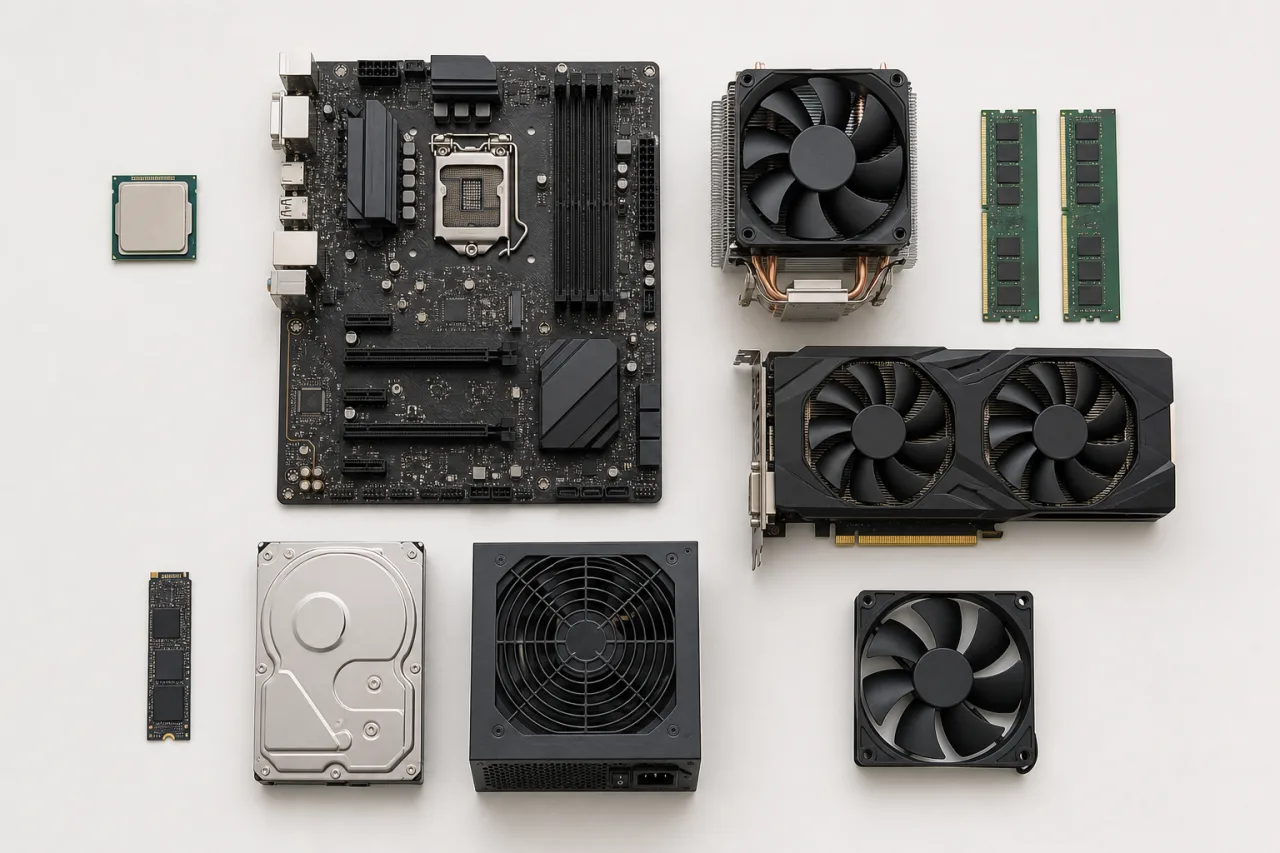
HDDは、SSDへ追加する大容量の保管用として選びましょう
OS・アプリ・ゲーム・編集中のデータはSSDへ、写真・完成動画・録画・バックアップはHDDへ分けます。一般的な自作PCでは、3.5インチSATA HDDを基本に考えましょう。
- 1保存する量を決める
SSDページの計算機でOS・アプリ・保存データを足し、SSDへ置く分を引いた残りをHDD容量にします。重要データは複製分も加えましょう。
- 2用途と記録方式を決める
保管中心、頻繁な書き換え、NAS、録画のどれかを決め、メーカーの完全な型番仕様で用途区分とCMR・SMRを確定します。
- 3同じ条件の型番で比べる
同じ容量・用途区分の候補だけを並べ、価格/TB、書込を続けた後の速度、騒音、年間ワークロード、保証で選びます。
OS、ソフト、ゲーム、写真、動画などを足し、必要なストレージ容量を計算できます。
計算機を開くデスクトップ
向けHDD
写真、完成動画、あまり更新しない大容量データの保管向けです。頻繁に書き換える場合は、完全な型番でCMRか確認しましょう。
PC内の保管用にNAS
向けHDD
NASの24時間稼働や複数台構成向けです。CMR、対応ベイ数、年間ワークロード、振動センサー、保証を確認します。
NAS・共有保存に録画・監視
向けHDD
映像を長時間連続して書き込む用途向けです。カメラ台数、対応機器、年間ワークロードを確認し、一般PC用と混同しません。
録画機・監視記録に高負荷・業務
向けHDD
大量転送、サーバー、多数台構成向けです。高いワークロードや長期保証を選べる一方、価格、消費電力、動作音も増えやすくなります。
高負荷運用に2.5インチHDDはノートPCや小型機器、USB外付けHDDはバックアップや持ち運びに使われます。一般的な自作デスクトップの内蔵増設は、3.5インチSATA HDDから考えましょう。
保存後の書き換え方に合うHDDを選びましょう
完成データなど、保存後にあまり書き換えない用途です。価格/TBを重視し、SMRも候補にできます。
大容量コピー、編集データ、頻繁な整理ではCMRを優先し、持続書込と騒音も比べます。
NAS向け、録画向けなど、実際の機器と稼働条件に合うシリーズを選びます。
HDDは、6項目をこの順で確認しましょう
容量単価だけで決めず、使い方に合う種類と記録方式を先に満たします。数値は、同じ容量・同じ用途の完全な型番同士で比べます。
- 必要容量共通のストレージ容量計算機で、今後の増加分まで確認する
- 用途別の種類一般PC、NAS、録画、高負荷向けから運用に合うものを選ぶ
- 記録方式頻繁な書き換えはCMR、保管中心ならSMRも含めて比べる
- 速度と静かさ持続MB/s、回転数、アクセス音、アイドル音を確認する
- 運用条件年間ワークロード、稼働時間、対応台数、温度、保証を見る
- 取付と保護3.5インチベイ、SATA端子、電源、冷却、別媒体への複製を用意する
種類・仕様・保護の参考:Western Digital:用途別HDDSeagate:CMR・SMR一覧Seagate:一般向けHDD仕様CISA:3-2-1バックアップ
3.5インチHDDとSATA配線を写真で確認する
OS用SSDへ追加し、大容量の写真、動画、録画、バックアップを置く使い方が基本です。

HDDを選ぶまでの3ステップ
- 1保管容量と増加量
現在のデータと数年分の増加を見積もります。
- 2用途と記録方式
一般保管、録画、NASなどの用途とCMR/SMRを確認します。
- 3ベイ・SATA・複製
取付場所、端子、冷却、別媒体へのバックアップを用意します。
HDDの仕様表で出会う用語
- CMR / SMR
- 書き換え特性が異なる磁気記録方式です。
- 回転数
- 速度、発熱、騒音に関係します。用途別シリーズも合わせて見ます。
- SATA
- データ線と電源線が別の接続規格です。
- ワークロード
- メーカーが想定する年間転送量や稼働条件です。
03 / HDDの仕様表を読む
候補の仕様を項目別に詳しく確認する
回転数だけで決めず、持続速度、騒音、ワークロード、保証、温度まで比べます。HDD候補は、この順で見ると絞りやすい
- 1. 必要容量
現在のデータ量だけでなく、写真・動画・録画が1年でどれだけ増えるかを見積もります。バックアップ先は、複製するデータに加え、更新前の履歴を残す分の空き容量も見込みましょう。
- 2. 用途別シリーズ
一般保管、NAS、監視録画、エンタープライズでは想定稼働時間や振動、年間転送量が異なります。製品の用途区分を使い方へ合わせましょう。
- 3. CMR・SMR
頻繁な大量書き換え、RAID、NASではCMRを優先します。SMRは安価な保管用途に向く場合がありますが、書き換えが続くと速度が落ちることがあります。
- 4. 回転数・騒音・振動
7200rpmは速度を得やすい一方で、発熱や動作音が増える傾向があります。静かな場所ではアイドル音やアクセス音の実測も確認しましょう。
- 5. 取付と接続
3.5インチベイ、SATAデータ端子、SATA電源端子を台数分確保します。ケースへ確実に固定し、前面ファンの風を当てられるかも確認しましょう。
04 / HDDの最終候補を決める
条件を満たす候補から価格・静かさ・保証で決める
同じ容量・用途の候補を価格/TB、動作音、消費電力、保証まで含めて最終比較します。HDDの価格差をどこへ使うか
- 写真・動画の保管
容量単価、保証、騒音を比較し、よく使う作業データはSSD、完成データはHDDへ分けると扱いやすくなります。
- 録画・NAS・連続運用
用途対応、CMR、年間ワークロード、搭載可能台数、振動対策を優先します。一般向け製品より用途別シリーズが適する場合があります。
- バックアップ
PC内のHDDを1台増やすだけでは、誤削除、電源故障、盗難への備えは不十分です。別装置またはクラウドにも複製しましょう。
HDDをもう一歩詳しくRAIDとバックアップは目的が違う
RAIDは複数ドライブを組み合わせ、1台故障時も動作を続けやすくしたり速度を上げたりする仕組みです。誤削除、ウイルス、装置全体の故障から過去のデータへ戻す機能ではありません。
大切なデータは、元データとは別の装置へ複製し、可能なら場所も分けましょう。HDDの故障率が低くても、1台だけに保存したデータは1回の故障で失われます。
HDDを、もう一段詳しく確認する
ここから先は必要な項目だけ開けば大丈夫です。型番の比較や、久しぶりの自作で変わった規格を確かめる時に使えます。
CMRとSMR書き換え方の違いが、連続した大量書き込みへ表れます。
- CMRは隣接トラックを重ねず記録し、頻繁な書き換えやRAID再構築で扱いやすい方式です。SMRはトラックを重ねて容量密度を上げます。
- SMRでも保管・読み込み中心なら実用的ですが、キャッシュを超える書き換えで速度が大きく下がる場合があります。
- 型番が似ていても方式が異なる場合があります。メーカーの製品仕様またはCMR・SMR一覧で完全な型番を照合し、頻繁な書き換え・NAS・RAID再構築にはCMRを選びましょう。
回転数、キャッシュ、実効速度7200rpmが常に最適とは限りません。
- 高い回転数は待ち時間と転送速度で有利になりやすい一方、発熱、振動、動作音が増える製品があります。
- キャッシュ容量は短い書き込みを吸収しますが、長時間の速度やCMR・SMRの違いを打ち消すものではありません。
- 同じ容量帯の候補を一つの記事の同じテストで比べます。大量コピーや編集素材なら持続書き込み速度、保管・再生なら読み込み速度と騒音、NASなら振動を含む運用評価を優先しましょう。
NAS・RAID向けとデスクトップ向け同じ容量でも、想定する稼働時間と振動環境が違います。
- NAS向けは複数台の振動、長時間稼働、エラー回復時間を考慮した製品があります。対応ベイ数と年間ワークロードも確認します。
- RAIDは停止時間や1台故障へ備える仕組みで、誤削除、ランサムウェア、電源事故から守るバックアップではありません。
- 重要データはPC内のHDDだけに置かず、取り外せる媒体や別の場所にも複製しましょう。
セクター形式と互換性新しい大容量HDDを古い環境へつなぐ時に確認する項目です。
- 4Knは物理・論理とも4KB、512eは内部4KBをOSへ512Bとして見せる方式です。新しい一般PCでは通常OSが処理します。
- 古いOS、古いRAIDカード、録画機器、USB変換器では容量やセクター形式へ制限がある場合があります。
- 大容量ドライブを起動・データ用に使う場合はGPT、UEFI、コントローラーの対応上限も確認しましょう。