
CPUクーラー
CPU製品ページで冷却条件を確認し、使い方に合う空冷・簡易水冷を選びます。候補は同一条件の比較表と取付寸法で絞り、最後に価格、保証、外観を比べましょう。
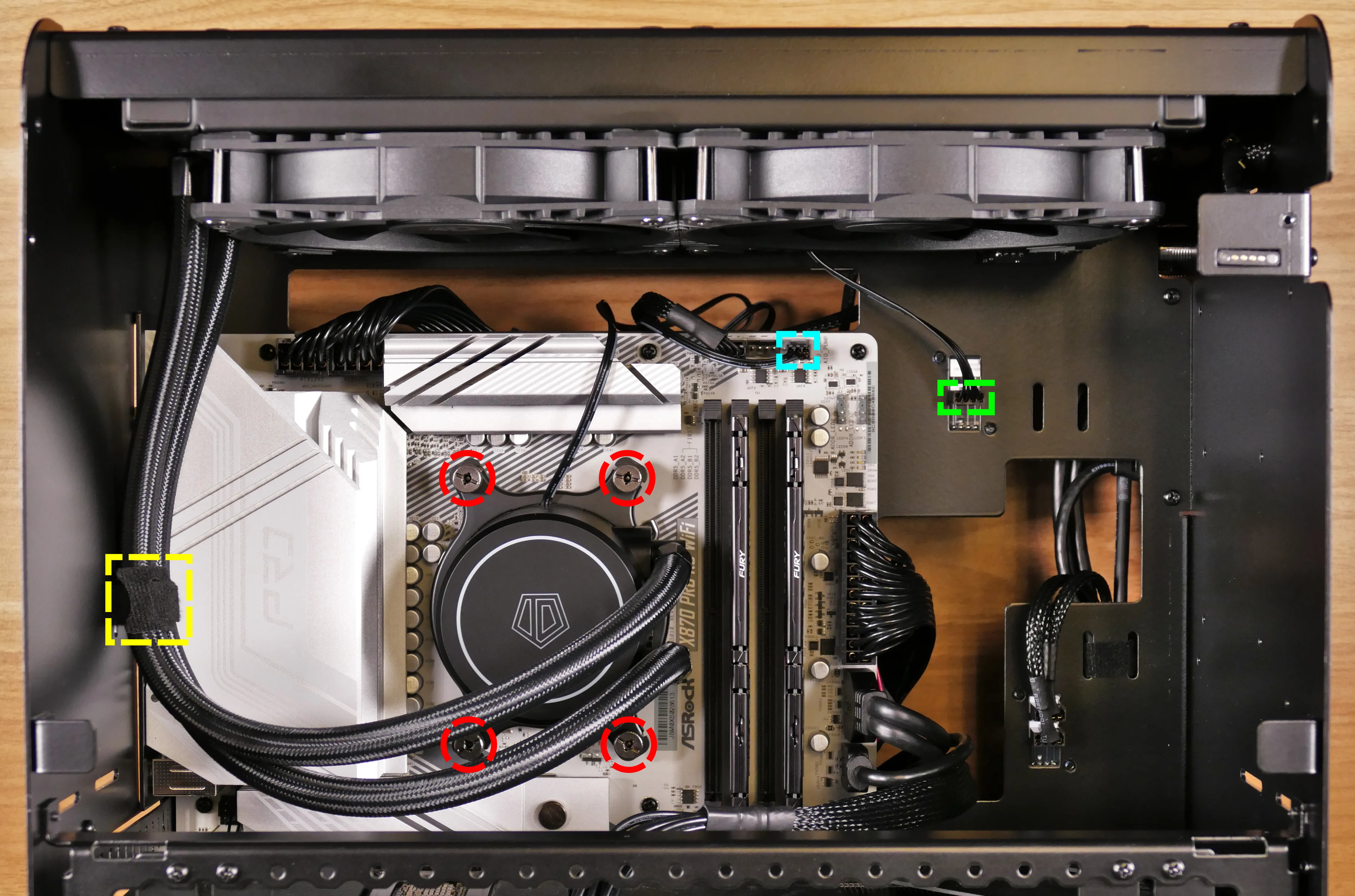
CPUの公式冷却条件と使い方から必要性能を決め、収まって静かに使えるクーラーを選びましょう
軽い用途でCPUにクーラーが付属するなら、まずそれが最も安い選択です。別売品が必要な標準的ゲームPCは120mmファンの塔型空冷を入口にし、長時間のCPU高負荷、静音化、小型ケース、外観に明確な目的がある時だけ大型空冷や簡易水冷へ広げましょう。
- 1CPU製品ページを確認する
ソケット、クーラー付属の有無、IntelならPBP・MTP、AMDならTDP・推奨冷却を確認します。これらは方式を絞る入口に使い、クーラー各社の「対応○W」と直接比較はしません。
- 2使い方と温度・音の希望から方式を決める
軽い用途はCPU付属品、標準的なゲームPCは120mm塔型空冷、CPUを100%近くで長時間使う構成は大型空冷と240~360mm簡易水冷を比べます。小型ケースはコンパクト塔型・トップフロー・超薄型から高さを合わせ、完全ファンレスや本格水冷は明確な目的がある時だけ選びます。
- 3対応ソケットと取付金具を確認する
クーラー製品ページでCPUのソケットが対応表に含まれるか確認し、必要な金具が購入する箱に入っているかを同梱品一覧で照合します。メーカーのCPU・マザーボード別検索があれば、追加確認に使いましょう。
- 4同一条件の比較表で冷却と騒音を見る
自分のCPUとテスト用CPUが同じである必要はありません。候補が同じ表に載るレビューを選び、固定電力または同一負荷の温度と、騒音を統一した結果を比べます。条件の異なる別サイトの温度は混ぜません。
- 5ケースへ収まるか確定する
空冷は全高、幅、RAMクリアランスを確認します。簡易水冷はラジエーター実寸、ファン厚、チューブの届き方、取付位置をケース説明書へ照合し、CPU_FAN・PUMP・内部USBなどの必要端子も数えましょう。
使い方とケースから、9つの選択肢を比べましょう
一般的な構成は付属品・120mm塔型・大型空冷・簡易水冷から選べます。ケースの高さ制限や完全無音、外観づくりなど明確な目的がある場合は、特殊な方式まで候補を広げましょう。
CPU付属クーラー
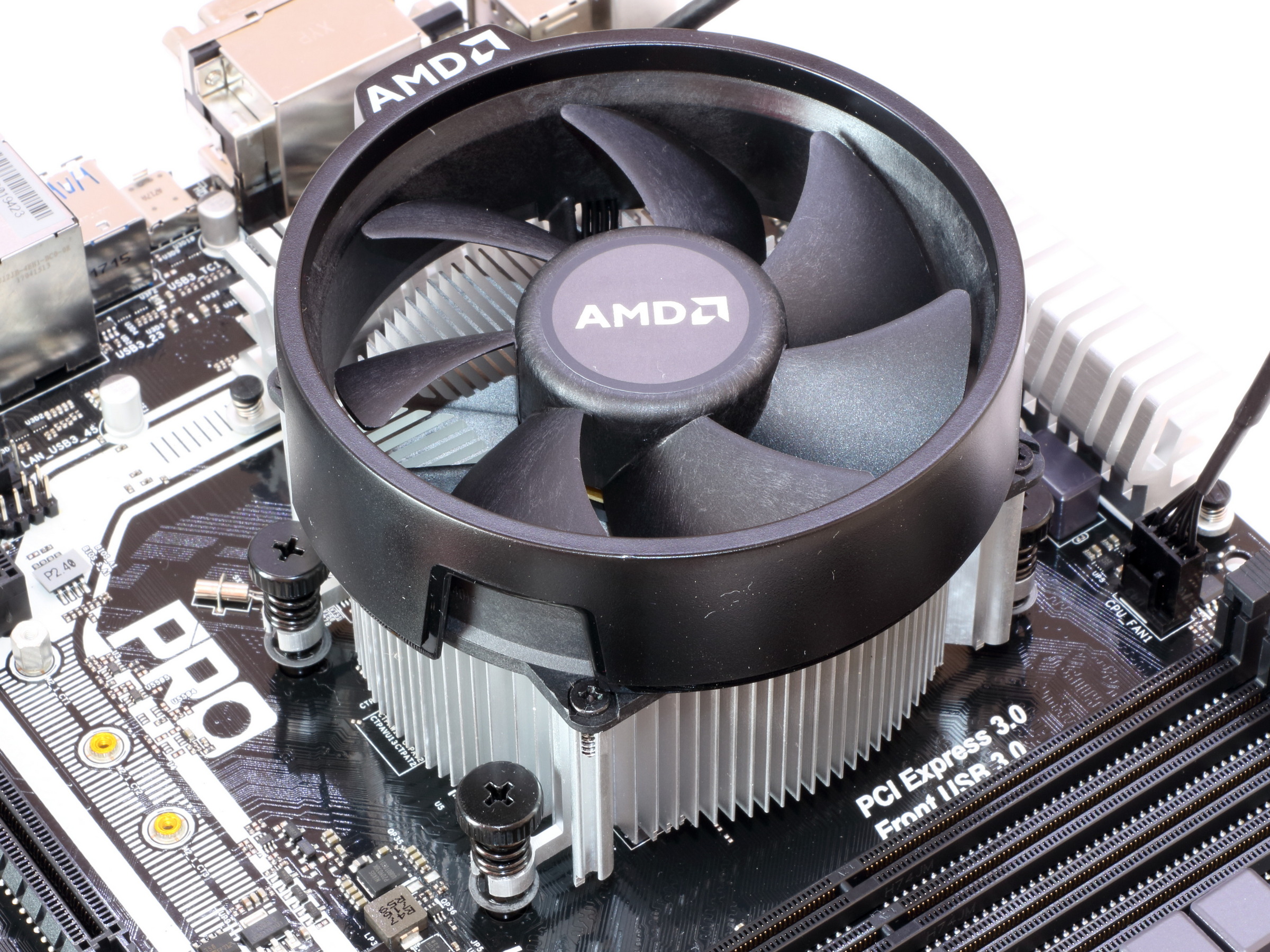
メーカーがそのCPU向けに付属する冷却の入口です。普段使いで性能と音に不満がなければ、別売品は不要です。
軽い用途・予算優先92mm級コンパクト塔型
120mm塔型が入らない幅の狭いケースで使います。大型品より冷却余力が小さくなりやすいため、ケースの高さ上限とCPU適性を確認して選びましょう。
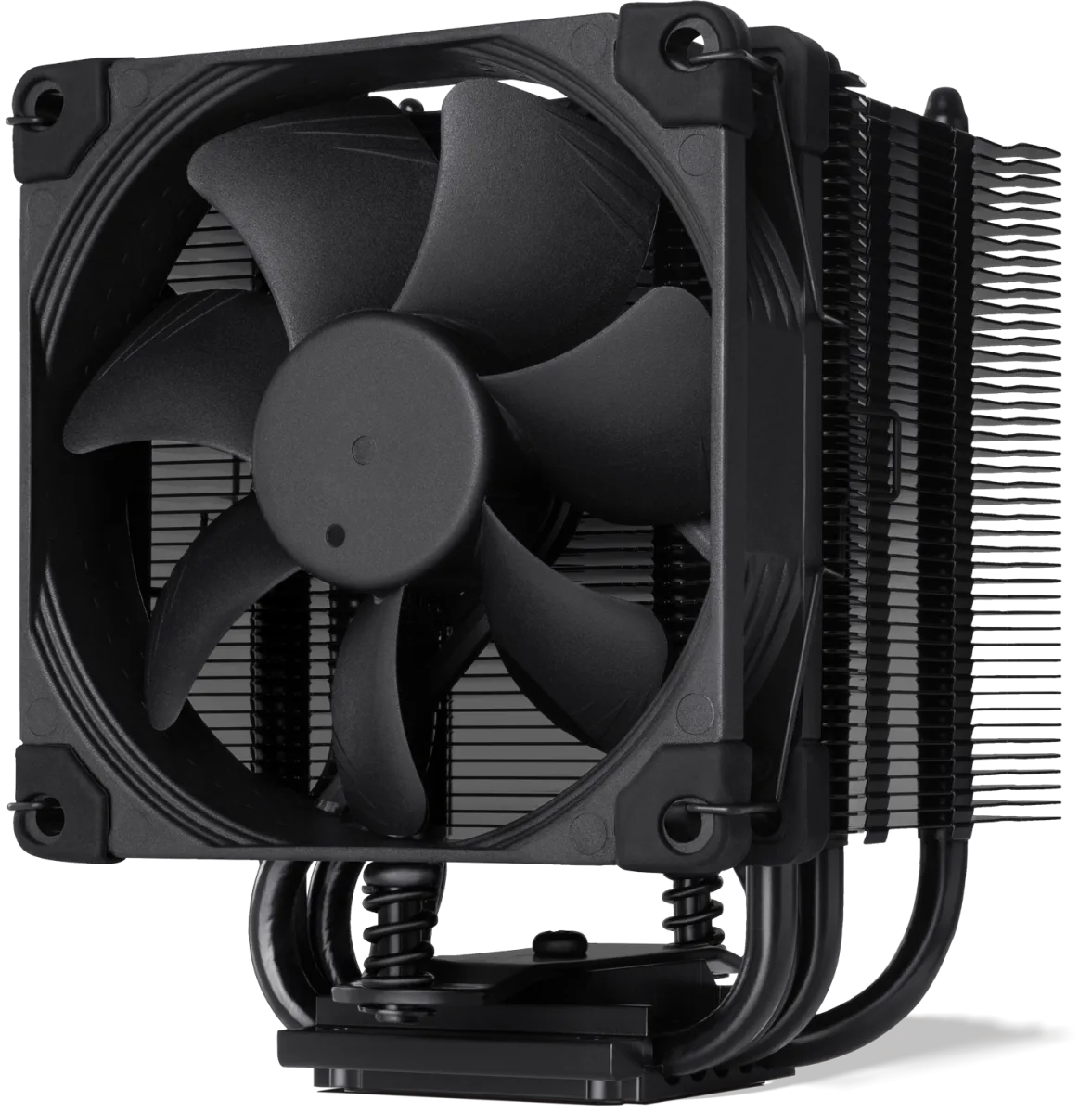
小さめのケース・メモリ周辺を空けたい120mm級の塔型空冷
ゲーム中心の標準構成で探しやすい方式です。同じ比較表で温度と騒音を見て、大型品との差が小さければこれで十分です。
初めての1台・標準構成大型空冷・2塔型
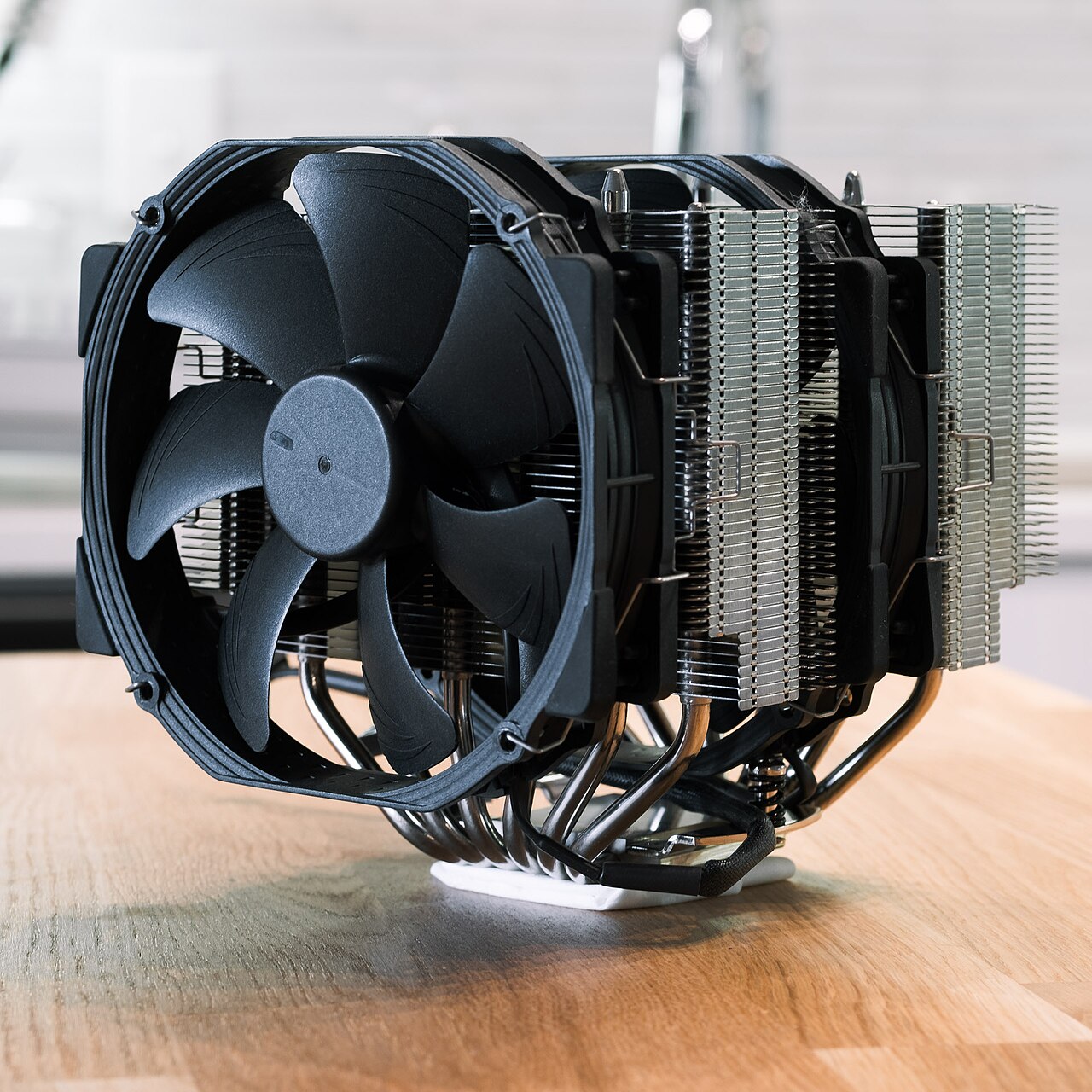
塔型空冷で温度や音が許容範囲に入らない時に広げます。ケース上限とメモリ高を実寸で照合します。
長時間負荷を静かに240~360mm簡易水冷
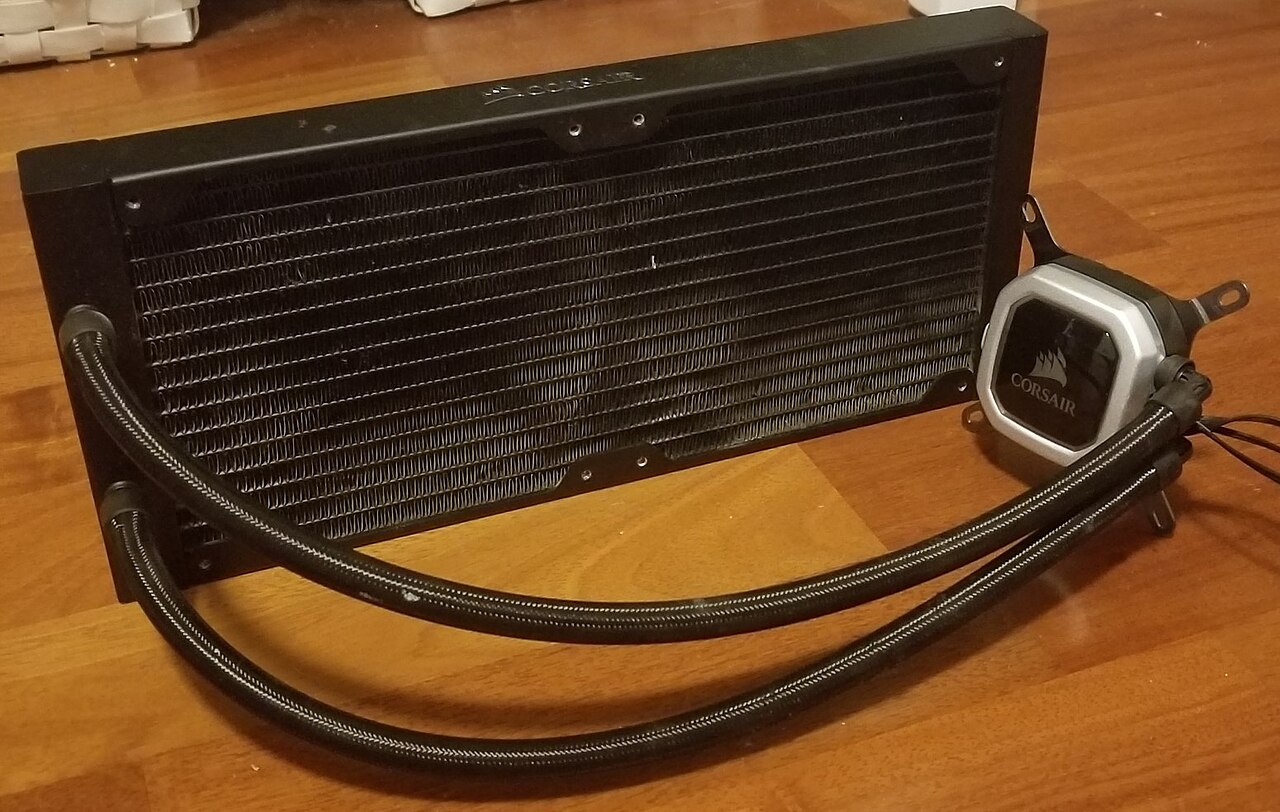
長時間の高負荷、CPU周りの空間、ポンプヘッドの見た目に利点があります。大きいほど自動的に静かになるわけではないため、ポンプ音も含む実測を見ましょう。
高負荷・見た目トップフロー空冷
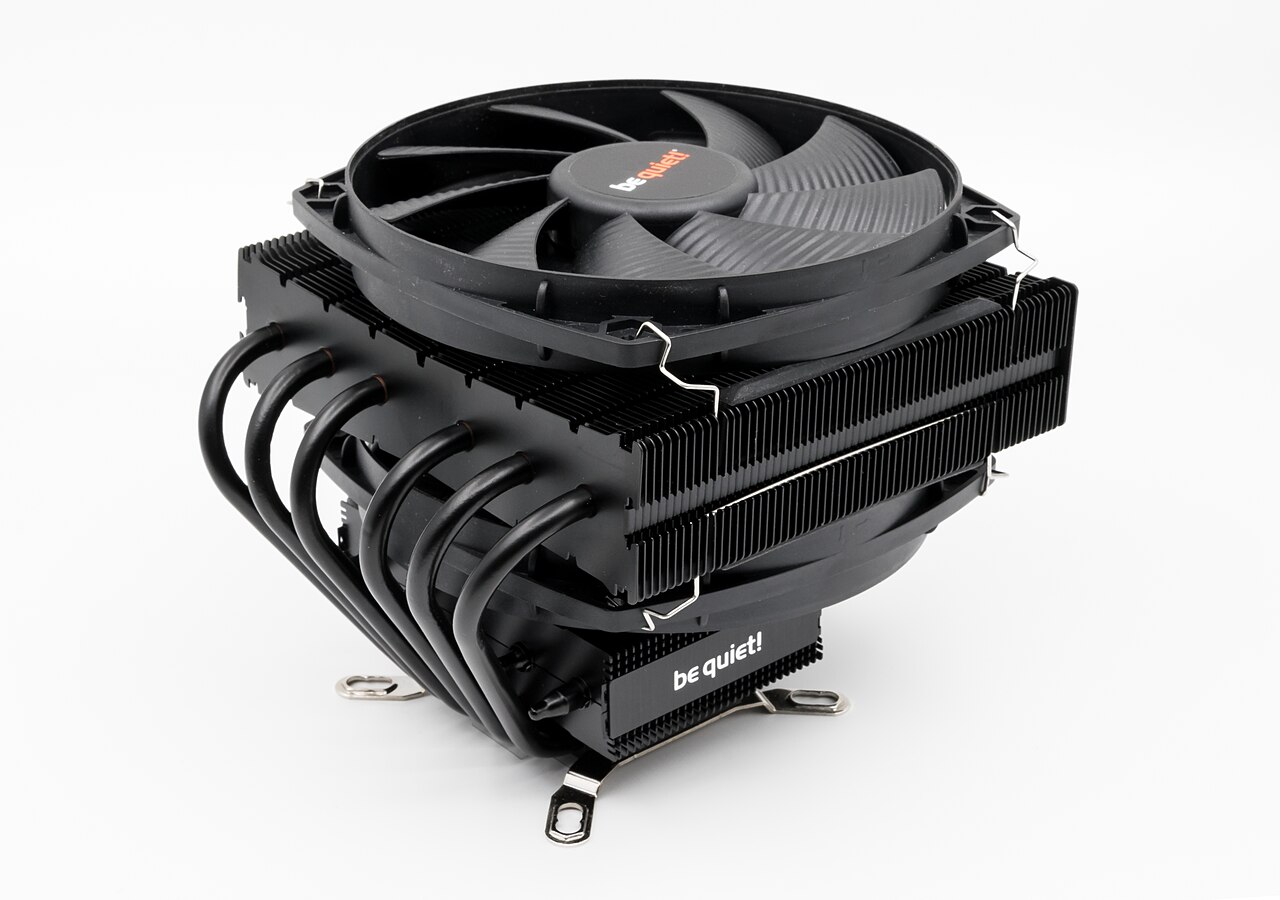
ファンがマザーボード側を向き、VRMやメモリ周辺にも風を当てられます。背は塔型より低い製品がありますが、横幅が広いためメモリやGPUとの干渉図を確認しましょう。
CPU周辺の送風・中背ケース超薄型・ロープロファイル空冷
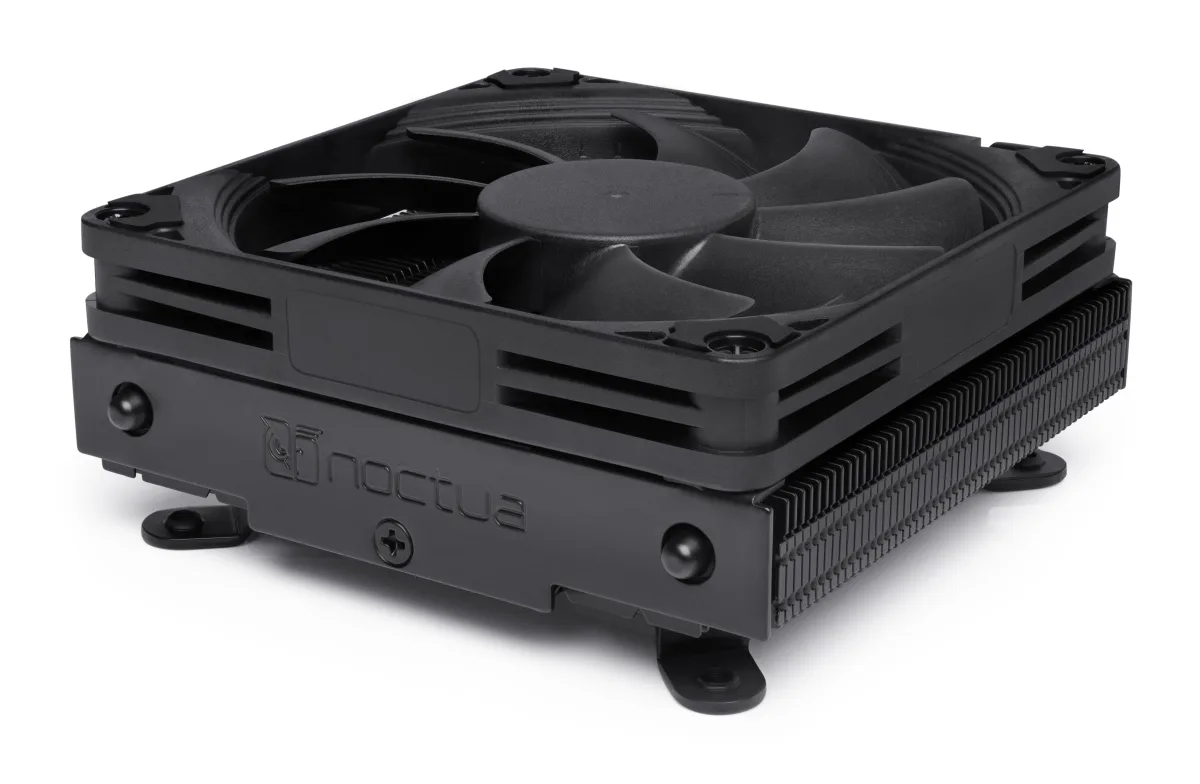
高さ40mm前後など、一般的な塔型を置けないSFF・HTPC向けです。小さい分だけ冷却余力が限られるため、CPUの発熱とメーカーの対応目安、ケースの吸気位置、外気を導くファンダクトの要否を確認します。
極薄ケース・超小型PC完全ファンレス空冷
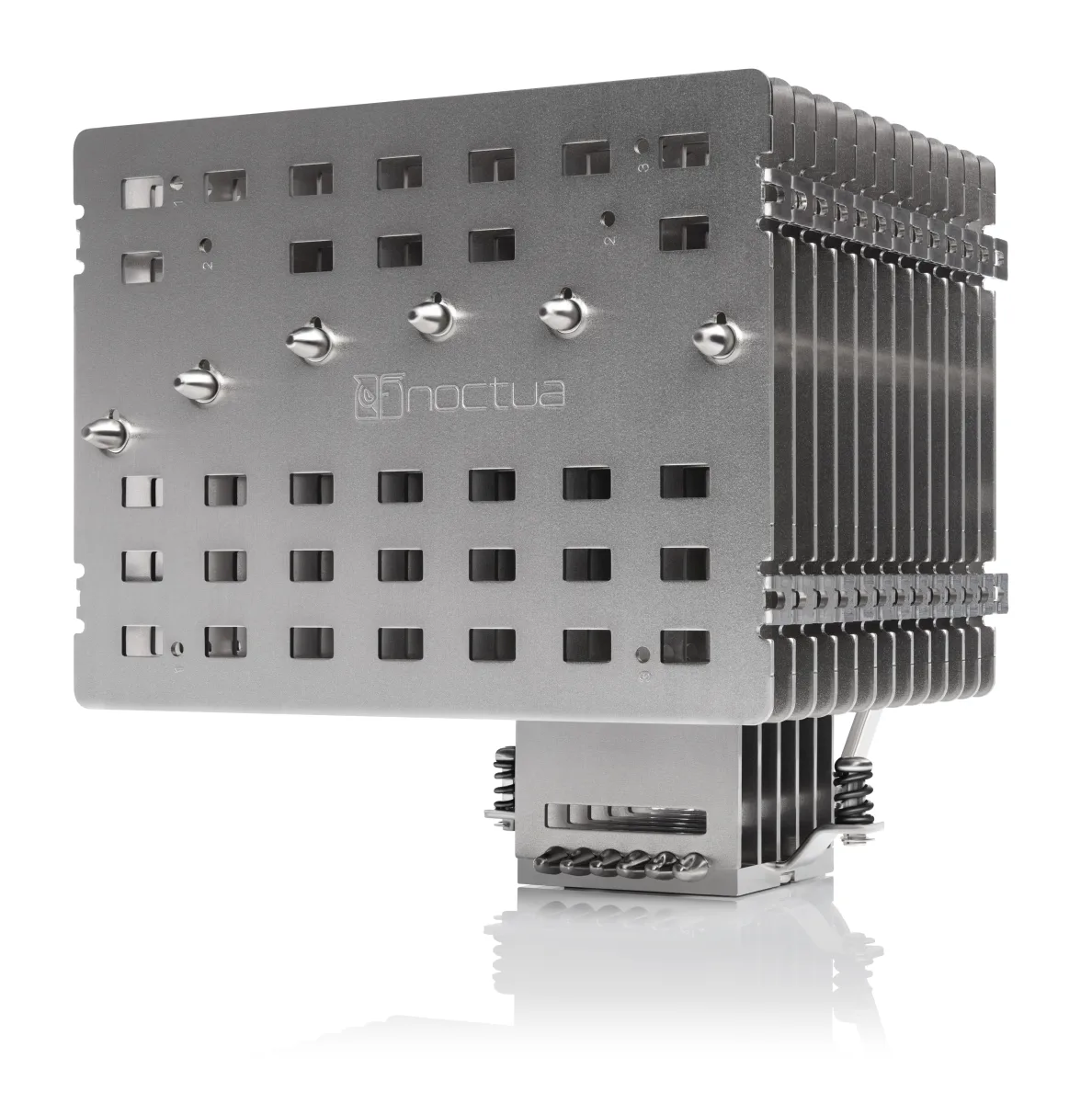
専用ヒートシンクと自然対流で冷やします。一般的な空冷からファンを外す方式ではありません。対応CPU・推奨ケース・設置方向が限られ、高負荷やオーバークロックには向きません。
完全無音を最優先する専用構成本格水冷・カスタムループ
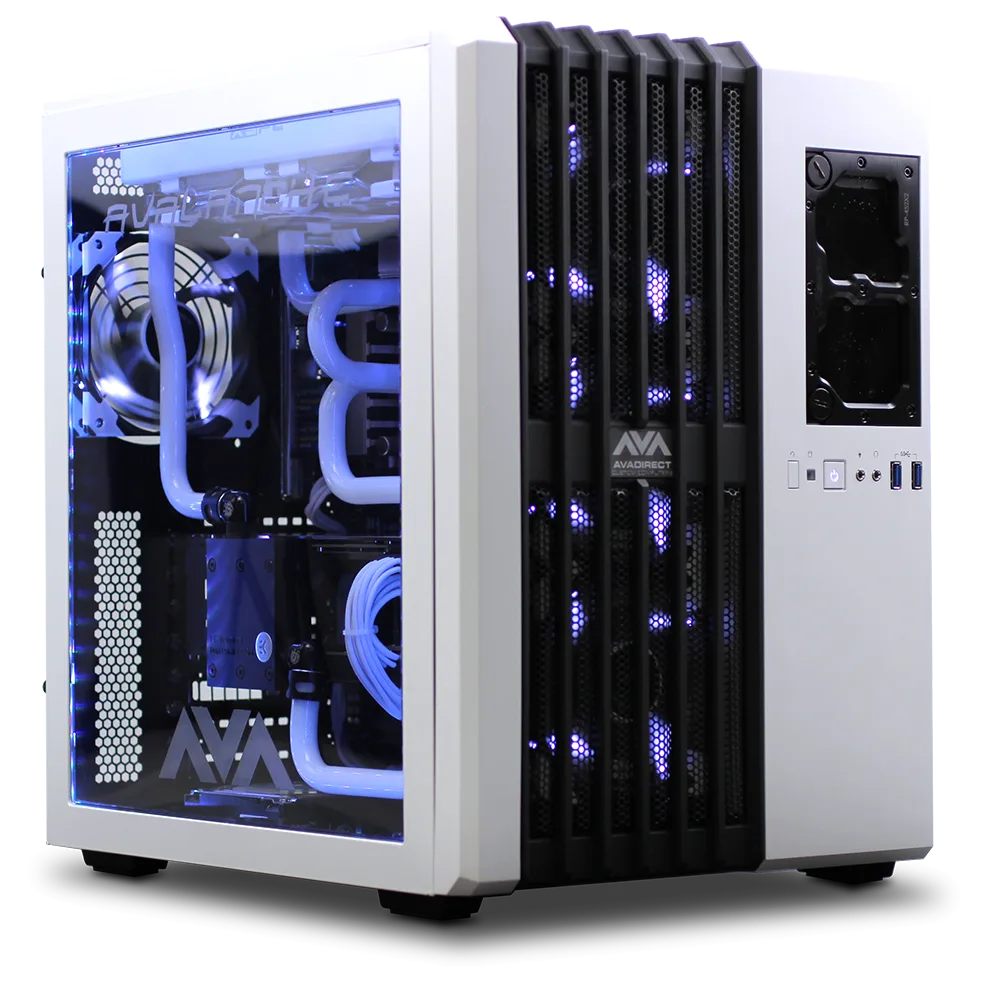
CPU水冷ブロック、ポンプ、リザーバー、ラジエーター、配管を個別に組みます。GPUも同じ系統で冷やせますが、費用、漏れ確認、定期的な点検・交換が必要です。
外観・工作・CPUとGPUの水冷を楽しむ上級者候補ごとに、6項目をこの方法で確定しましょう
- CPU側の条件CPU製品ページでソケット、クーラー付属の有無、IntelのPBP・MTPまたはAMDのTDP・推奨冷却を確認。ファンレスはクーラー側のCPU・ケース適性も個別に照合
- 対応ソケット・金具クーラー仕様の対応ソケットへCPUのソケットが含まれ、必要な金具が購入する箱に同梱されるか、別途入手できる製品を選択
- 冷却・騒音同一負荷や固定電力の比較表で候補間の温度を比較。静音重視は騒音を統一した表で温度が低い候補を選択
- ケース・メモリ寸法空冷高はケース上限より数mm低くし、メモリ高はRAMクリアランス以下に設定。水冷はラジエーター実寸+ファン厚を取付位置別の図へ照合。本格水冷はポンプ・リザーバー・配管空間も確保
- 接続・制御・照明CPU_FAN、PUMP、内部USBの必要端子を説明書で数え、ARGB 5V 3ピンとRGB 12V 4ピンは混ぜない。本格水冷はポンプ電源と監視方法も決定
- 維持と保証空冷は交換ファンの寸法と固定方法、簡易水冷はポンプを含む保証年数と液漏れ時の補償範囲を確認。本格水冷は漏れ試験、銅とアルミなど異なる金属を同じ循環系へ混ぜないこと、冷却液の点検・交換方法まで決める
空冷と簡易水冷の実物を見分ける
空冷はCPU上の高さとメモリ周り、簡易水冷はラジエーターを固定する面と総厚が必要です。


CPUクーラーを選ぶまでの3ステップ
- 1底面をCPUへ密着させる
保護フィルムを剥がし、指定量のサーマルグリスを使って、付属金具を対角線順に締めます。
- 2空冷はファンの向きを合わせる
ケース前方から吸った空気がフィンを通り、背面・上面排気へ流れる向きに取り付けます。
- 3簡易水冷はラジエーターへ熱を運ぶ
ポンプヘッドからチューブで熱を運びます。説明書の配置図に従い、ポンプへ空気が集まりにくい向きにします。
- 4熱の出口まで確保する
クーラーがCPUから移した熱を、ケースファンで外へ出します。冷却性能はクーラー単体ではなく、ケースの通気と組で決まります。
CPUクーラーの仕様表で出会う用語
- IHS
- CPU上面の銀色の金属カバーです。CPUコアの熱をクーラー底面へ広げます。
- PBP・MTP・TDP
- CPUの電力・発熱を見積もる入口です。IntelとAMDで定義が異なり、クーラーメーカーのTDP対応値とも単純比較できません。
- 騒音統一比較
- ファン回転数ではなく、動作音を同じdB(A)にそろえて冷却温度を比べる方法です。静音性と冷却のバランスを判断しやすくなります。
- サーマルスロットリング
- CPUが温度上限に近づき、動作速度や電力を下げて発熱を抑える動作です。
- RAMクリアランス
- 空冷クーラーのフィンやファンの下に確保できるメモリ高です。前ファンを上へずらすと、クーラー全高も増えます。
- ラジエーター実寸
- 240・280・360mmはファン寸法を基にした呼称です。取付時は製品の縦・横・厚さとファン厚を見ます。
05 / CPUクーラーの仕様表を読む
購入前に、仕様表の6項目を照合する
CPUの基本条件、取付規格、空冷・水冷の寸法、ファン・ポンプ端子、保証を確認します。CPUクーラー候補は、この順で見ると絞りやすい
- 1. CPU製品ページ
ソケット、クーラー付属の有無、IntelのPBP・MTPまたはAMDのTDP・推奨冷却を見ます。ここで付属品、標準空冷、大型空冷・簡易水冷のどこから探すか決めましょう。
- 2. ソケットと取付金具
クーラーの対応ソケット表を開き、CPUのソケットがあることを確認します。次に同梱品一覧で必要金具が購入品へ入るかを照合し、中古・長期在庫は特に注意しましょう。
- 3. 空冷の寸法
クーラー全高をケースの空冷高上限以下にし、メモリ高をRAMクリアランス以下にします。前ファンを上へずらす場合は、その分だけ全高も増えると考えましょう。
- 4. 簡易水冷の寸法
240・280・360mmの呼称だけで決めず、ラジエーター実寸とファン込みの厚さをケース説明書の上面・前面図へ当てはめます。上面はメモリ・VRM、前面はGPUとの干渉も見ましょう。
- 5. 冷却性能と騒音
候補が一緒に載るレビューで、同一負荷または固定電力の温度を比べます。静音性を重視するなら、騒音を同じdB(A)にそろえた表で温度が低い候補を選びましょう。
- 6. 保証・接続・外観
空冷は交換ファン、簡易水冷はポンプ保証と液漏れ時の補償を見ます。CPU_FAN・PUMP・内部USBを数え、照明はARGB 5V 3ピン、RGB 12V 4ピン、付属コントローラーのどれかへ統一しましょう。
06 / CPUクーラーの最終候補を決める
使い方に合う冷却方式と製品を確定する
同一条件の比較表で冷却と騒音を確認し、価格、手入れ、保証、外観まで含めて選びます。CPUクーラーの価格差をどこへ使うか
- 軽い用途・予算優先
CPUにクーラーが付属し、普段使いで性能や音に不満がなければそのまま使えます。後から交換できるため、最初から大型品を買う必要はありません。
- 一般的なゲームPC
まず120mmファン搭載の塔型空冷から探します。同じ表で上位品との冷却・騒音差が小さく、取付寸法も合うなら、それ以上に大きな製品は不要です。
- レンダリング・CPU高負荷
大型空冷と240~360mm簡易水冷を同じ比較表で比べ、持続性能と音が希望に合う方を選びます。簡易水冷はポンプやラジエーターを含む保証も比べましょう。
- 静音を重視
騒音統一表で温度が低い候補を選びます。簡易水冷はファン音にポンプ音が加わるため、「水冷なら必ず静か」とは判断しません。
- 小型PC
ケースが示すクーラー高、ラジエーター位置、メモリとGPUの制限から候補を絞ります。低背クーラーは高さだけでなく、マザーボード上で占める幅も干渉図で確認しましょう。
- 外観を重視
必要な冷却、取付、寸法を満たした候補から、色、トップカバー、ポンプヘッド、チューブの見え方を選びます。照明方式と必要端子も購入前に合わせましょう。
「3・5・7・9」より、最大時の電力と使い方で決めましょう
ⓘ
W数の見方AMDのTDP、IntelのPBP・MTP、クーラーメーカーの対応W数は定義と試験方法が同じではありません。表のW数はCPU側の発熱規模をつかむ目安に使い、最後は候補が同じ条件で測られた冷却・騒音比較で決めます。
同じRyzen 7やCore Ultra 7でも、製品により冷却条件は大きく異なります。下の例は、標準設定・通気のよいミドルタワーでクーラー候補を探し始める位置です。
9700Xは上質な空冷が公式推奨です。9800X3Dは最適な性能に簡易水冷が公式推奨されるため、「Ryzen 7」だけでは決められません。
265Fには付属クーラーがありますが、長時間の高負荷や静音化では大型化が有効です。265Kは最大時の電力を前提に選びます。
軽い用途なら、付属クーラーで始められます
- CPU例
- Ryzen 5 9600+Wraith Stealth、Core i3-14100+Laminar RM1
- まず選ぶ
- CPUに同梱されたクーラー。Web閲覧、動画視聴、事務作業などを標準設定で使います。
- 一段上げる時
- ゲームやCPU使用率100%の処理が長い、回転音が気になる場合は120mm級の塔型空冷へ替えましょう。
迷ったら、120mm級の塔型空冷を基準にします
- CPU例
- Ryzen 5 9600X・Ryzen 7 9700X(各65W)、Core Ultra 5 225F(65W / 最大121W)
- まず選ぶ
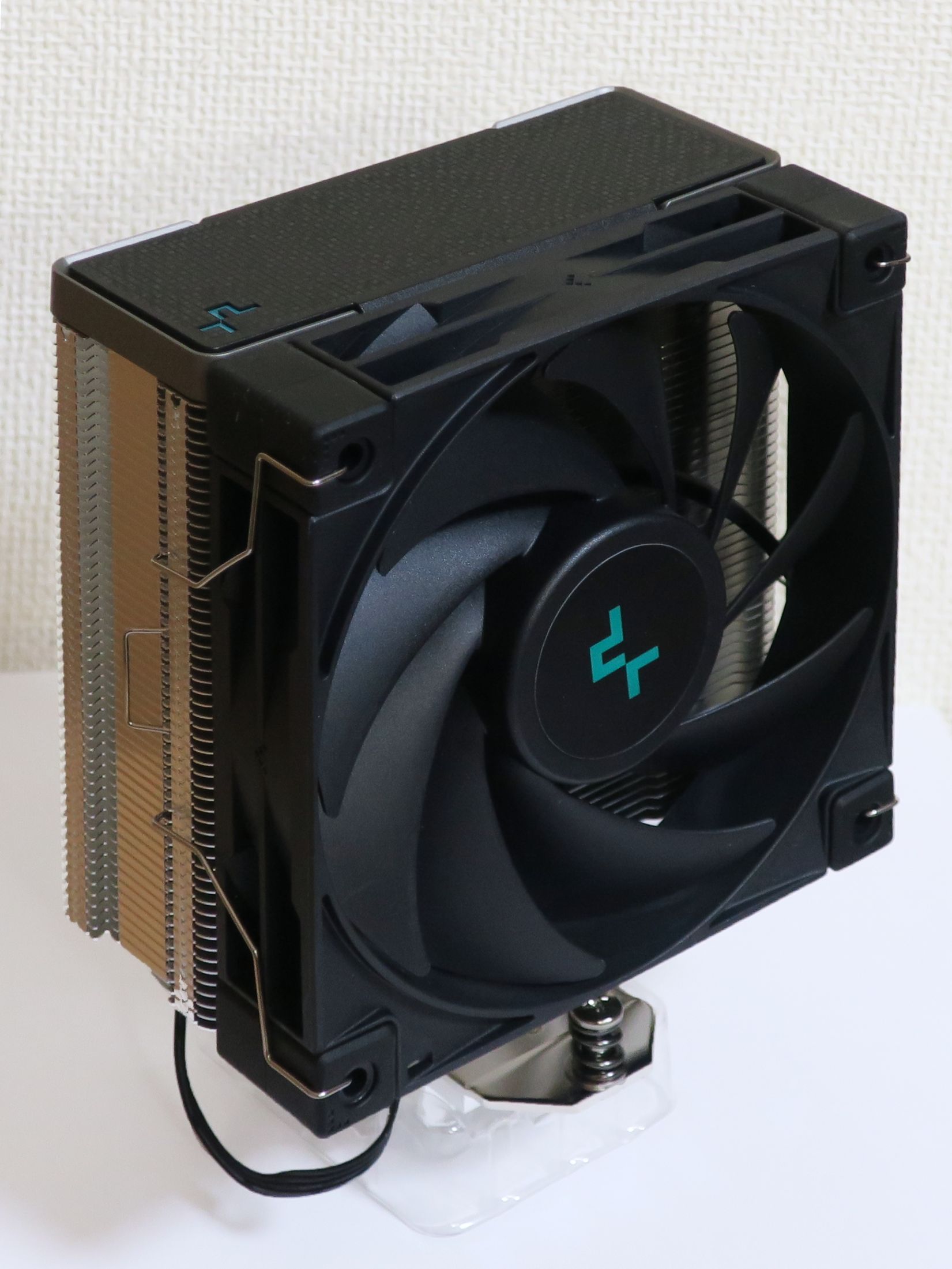
- 写真のAK400のような、120mmファン搭載の単塔型空冷。一般用途やゲーム中心なら費用と冷却の釣り合いを取りやすい構成です。
- 一段上げる時
- 長時間の書き出し、PBOや電力上限の引き上げ、夏の高い室温、より低い回転音を求める場合は大型空冷へ広げます。
大型空冷と240~280mm簡易水冷を比べます
- CPU例
- Ryzen 7 9800X3D・Ryzen 9 9900X(各120W)、Core Ultra 5 245K(最大159W)、Ryzen 9 9950X(170W)、Core Ultra 7 265F(最大182W)
- まず選ぶ
- 大型単塔・2塔型空冷、または240~280mm簡易水冷。CPUメーカーが簡易水冷を推奨する製品は、その案内を優先すると選びやすくなります。
- 一段上げる時
- CPUレンダリングを長く続ける、メーカーが簡易水冷を推奨している、より低い回転音を求める場合は280~360mm簡易水冷も比べます。
長時間高負荷なら、280~360mm簡易水冷を基準にします
- CPU例
- Core Ultra 7 265K・Core Ultra 9 285K(125W / 最大250W)
- まず選ぶ
- CPUレンダリングなど最大電力に近い処理を長く続けるなら280~360mm簡易水冷。上位2塔型空冷は、同じ電力条件の比較で性能と音が足りる場合に選びます。
- 費用を抑える時
- ゲーム中心、または電力上限を下げて使う場合は、大型空冷で性能・温度・音を確認してから簡易水冷の必要性を判断しましょう。
「十分に冷えている」は、温度だけでなく3点で判断します
- 1
実際の用途を20~30分動かすゲーム、書き出し、レンダリングなど、普段もっとも重い処理で確認します。
- 2
性能低下が続かない温度上限による継続的なサーマルスロットリングがなく、処理速度が安定していれば冷却は機能しています。
- 3
音が許容できる温度内でも常に高回転でうるさいなら、ファンカーブを調整し、それでも難しければ一段上のクーラーへ替えます。
CPU例と公式電力は2026年9月時点。新製品でも、完全な型番のTDP・PBP・MTP、推奨冷却、付属品を確認する手順は同じです。
CPUクーラーをもう一歩詳しくクーラーの大きさだけでなく、熱を外へ運ぶ流れを整えましょう
空冷はCPUからフィンへ運んだ熱をケース内へ放出します。背面・上面の排気でその熱をケース外へ出せないと、クーラー単体が高性能でも温度は下がりにくくなります。
簡易水冷はCPUの熱を冷却液でラジエーターへ運びます。クーラー説明書の配置図に従い、ポンプへ空気が集まりにくい向きで取り付け、初回起動後はポンプ回転数を確認しましょう。
CPUクーラーを、もう一段詳しく確認する
ここから先は必要な項目だけ開けば大丈夫です。型番の比較や、久しぶりの自作で変わった規格を確かめる時に使えます。
CPUメーカーとクーラーメーカーを使い分ける必要な冷却の入口と、取付けられるかを別々に確認します。
- IntelやAMDのCPU製品ページで、ソケット、クーラー付属の有無、PBP・MTPまたはTDP・推奨冷却を確認します。これは冷却方式を絞る入口です。
- 次にクーラー製品ページで、対応ソケットと取付金具の同梱状況を確認します。同じ製品名でも改訂時期により同梱金具が異なるため、購入する箱の情報を見ましょう。
- Noctuaやbe quiet!のようにCPU・マザーボード別の確認ツールがある場合は、マザーボード周りの干渉と冷却適性の追加確認に使います。ツールがなくても、ソケット・金具・寸法を照合できれば判定できます。
比較レビューの正しい読み方自分のCPUと同じテストを探す必要はありません。
- 比べたいクーラーが同じ表に載る記事を選び、同一負荷または固定電力の温度で候補間の差を見ます。テスト用CPUが自分のCPUと違っても、候補の相対比較には使えます。
- 静音性はファン回転数の数値ではなく、騒音を同じdB(A)にそろえたnoise-normalized表があればそれを優先します。同じ音量で温度が低い候補ほど、冷却と静かさの両立がしやすいと判断できます。
- 異なるサイトの絶対温度は、室温、プラットフォーム、取付圧、サーマルグリス、テスト台が異なるため、数値を混ぜて順位を付けません。
空冷と簡易水冷最高温度だけでなく、価格・取付・騒音源・保証を含めて選びます。
- 空冷は主な可動部がファンです。同じ比較表で必要な性能と騒音を満たすなら、故障時にファンだけ交換しやすい空冷を選ぶと扱いやすくなります。
- 長時間の高負荷、CPU周りの空間、外観に利点がある時は簡易水冷を候補に加えます。ただし、ファンに加えてポンプも音源になるため、簡易水冷だから必ず静かとは限りません。
- 簡易水冷はポンプと密閉流路があるため、保証年数と液漏れ時の補償範囲を確認します。同等の冷却と騒音なら、長く簡単に手入れしたい人は空冷を選びやすくなります。
寸法と取付位置方式ごとに、ケースのどの数値と照合するかが変わります。
- 空冷はクーラー全高とケース上限、RAMクリアランスとメモリ高を照合します。前ファンを上げる必要がある場合は、上げた分をクーラー全高へ加えましょう。
- 簡易水冷は240・280・360mmの呼称だけで判定せず、ラジエーターの縦・横・厚さとファン厚を見ます。上面はメモリ・VRM、前面はGPUとの干渉をケースの取付図で確認しましょう。
- チューブがCPUソケットまで折れずに届くかも必要です。CPU_FAN、PUMP、内部USB、ARGBの必要端子はマザーボード説明書上で数えます。
取付後の確認実際の使い方で温度と音を確認し、問題があれば順に切り分けます。
- 取付後はUEFIまたは監視ソフトでCPUファン・ポンプの回転数を確認します。その後、普段使うゲームや制作ソフトを動かし、性能が落ちず、温度と音を許容できるか確認しましょう。
- 温度が不自然に高い場合は、保護フィルムの剥がし忘れ、サーマルグリス、取付金具、ねじの均等な締め付け、ファン・ポンプ端子の順で確認します。
- 取付けが正常でもケース内の温度が下がらないなら、前面吸気と背面・上面排気、フィルターのほこり、ファンカーブを確認しましょう。冷却不足と断定する前に、熱の出口まで見ることが大切です。