最初に
完成までの順番を見ましょう
小さな部品から進める、配線しやすい組み立て順
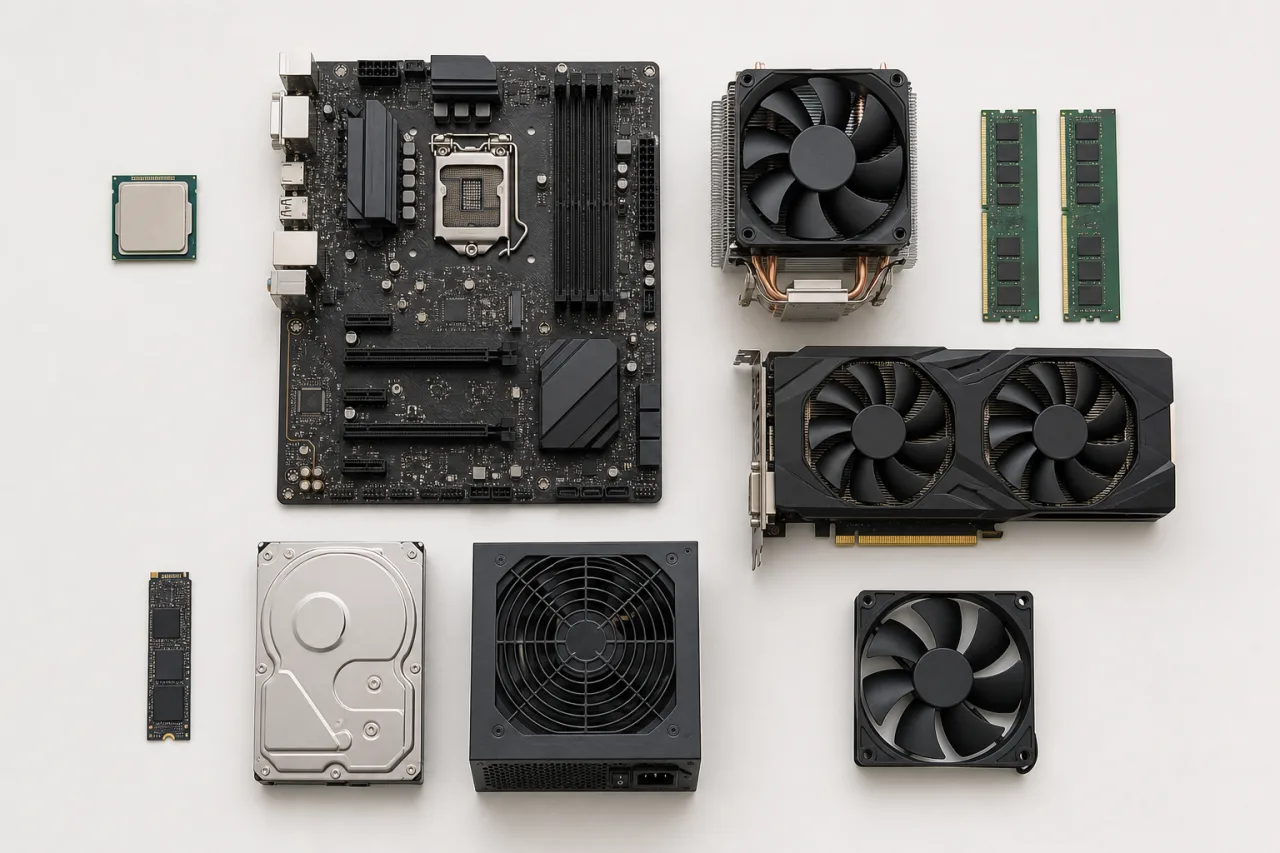 箱を片付ける前に、本体、取付金具、ねじ、ケーブル、説明書を部品ごとにそろえましょう。
作業は3つに分ける
- ケース外でマザーボードを組むCPU、M.2 SSD、メモリを、手元が広い状態で取り付けましょう。CPUクーラーは大きさや方式により、この段階またはケース固定後に取り付けます。
- ケースと電源を準備するスペーサー、I/Oパネル、電源の向き、使うケーブルを先に整えましょう。
- ケース内で固定と配線を仕上げるマザーボード、前面端子、ファン、GPU、ストレージをつなぎ、通電前に全体を確認しましょう。
- 1
説明書と付属品を開くマザーボード、ケース、CPUクーラー、電源の説明書を開き、メモリ位置、M.2位置、取付金具、F_PANEL、電源ケーブルを確認しましょう。
- 2
CPUを付ける三角印と切り欠きを合わせ、端子へ触れずに固定しましょう。
- 3
M.2 SSDを付ける長さに合う位置へ固定し、放熱板の保護フィルムを外しましょう。
- 4
メモリを挿す2枚なら説明書指定のA2・B2などへ、ロックされるまで挿しましょう。
- 5
CPUクーラーを付ける対応金具とグリスを確認し、4点式は対角順、2本式は左右交互に少しずつ締めましょう。
- 6
ケースと電源を準備側板を外し、スペーサーと電源の吸気方向を合わせましょう。
- 7
マザーボードを固定端子側とねじ穴を合わせ、すべてのねじを仮留めしてから締めましょう。
- 8
電源・ケース配線24ピン、CPU補助電源、F_PANEL、USB、音声、ファンをつなぎましょう。
- 9
GPUと残りの部品GPU、SATAドライブ、追加ファンを付け、必要な電源をつなぎましょう。
- 10
通電前に確認緩い端子、余ったねじ、ファンへ触れる線がないか確認しましょう。
ケース外で、マザーボードへ4部品を付けましょう
CPU、M.2 SSD、メモリ、CPUクーラー
マザーボードが入っていた紙箱を安定した台として使いましょう。静電気防止袋は外側が導電性の場合があるため、作業台には使わない方が安全です。マザーボードは端を持ち、机の金属やねじへ直接当てないようにしましょう。大型空冷クーラーや簡易水冷は、ケースへ収めやすい取付順を説明書で確認しましょう。
以下の実物写真はメーカーの整備資料です。作業途中と固定後を区別し、手の動きは模式図で補っています。写真と同じ部品を購入する必要はありません。
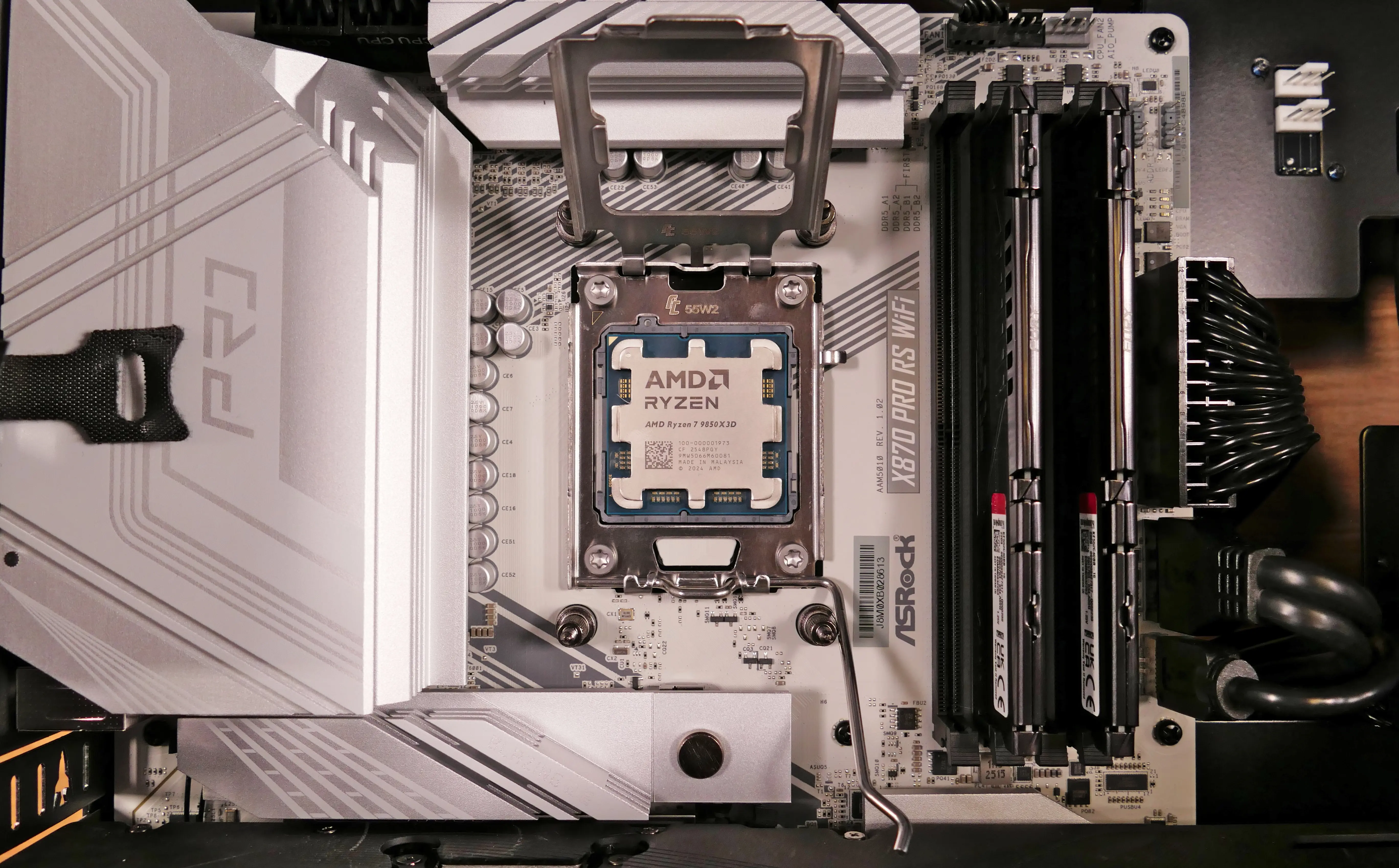 実物で見る AM5の実物例。CPUを置いた状態と固定枠の位置が分かります。IntelやAM4では金具が異なるため、同じ形を探すのではなく手元の説明書と照合します。 写真:System76 / Thelio Mira R4-N4(ASRock X870 Pro RS WiFi) · CC BY-SA 4.0。原図の注記を含め改変なし。当サイトで撮影した写真ではありません。
STEP 1CPUは三角印と切り欠きで向きを決める
- ソケットのレバーを解除
Intel LGAやAMD AM5では、保護カバーを付けたままレバーと固定枠を開く製品が一般的です。ソケット内の細い端子へ指やCPUを当てないようにしましょう。AMD AM4などのPGA式はCPU裏側のピンへ触れないようにしましょう。
- CPUを水平に置く
CPUとソケットの三角印、左右の切り欠きを合わせましょう。正しい向きなら、押し込まなくても所定の位置へ収まります。四隅の高さがそろい、傾きや浮きがないことを横から確認しましょう。
- 固定枠またはレバーを閉じる
LGA式ではCPUが水平なことを確認してから、固定枠を下ろしてレバーを掛けましょう。固定時はある程度の力が必要ですが、CPUを手で押し込んではいけません。PGA式はCPUが自然に入った後でレバーを閉じましょう。
正しく付いた目印CPUが傾かず、四隅が同じ高さでソケットへ収まり、固定後も動きません。
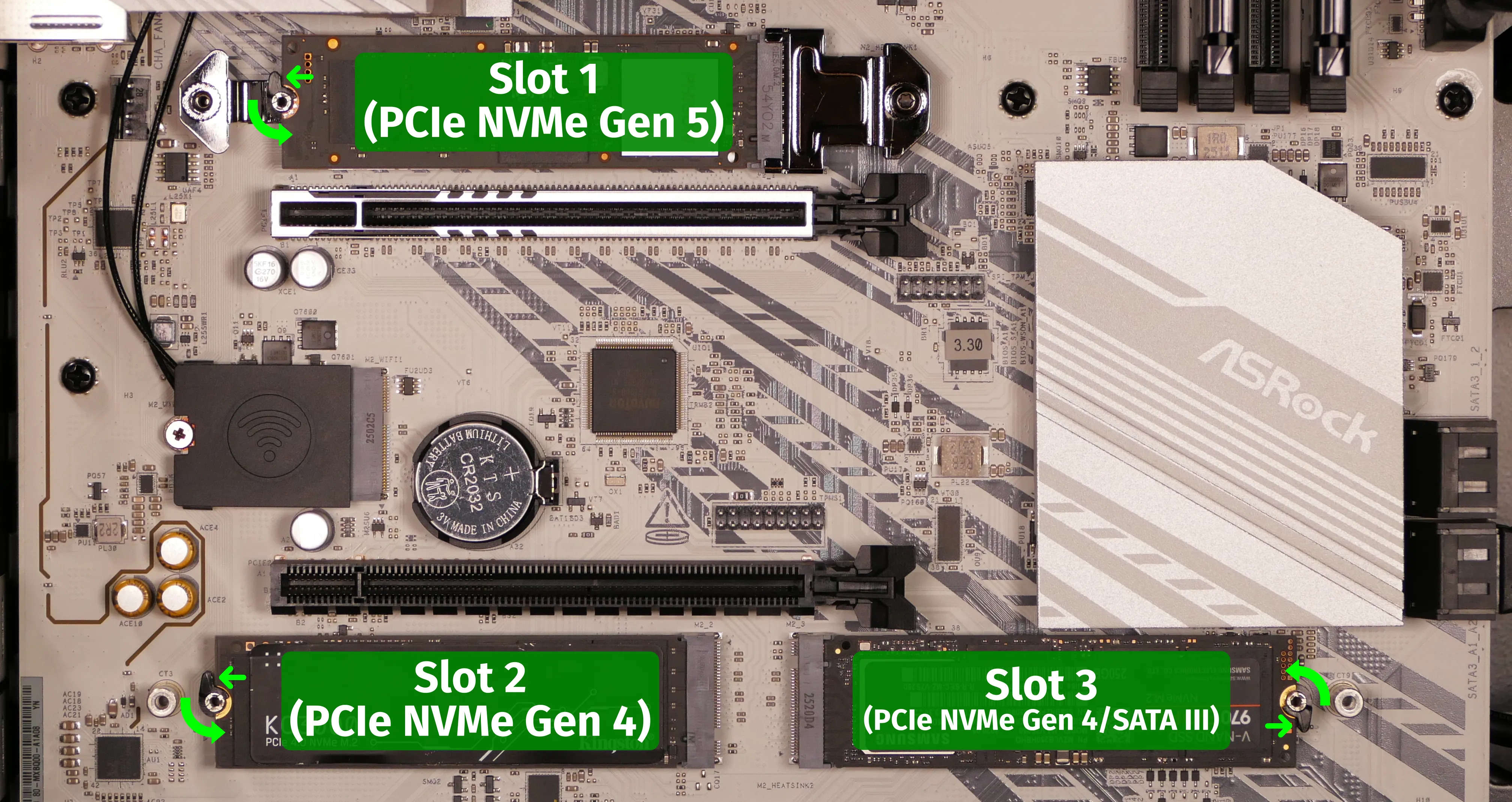 実物で見る 放熱板を外した実物。緑の印は固定具の位置です。写真のSlot 1〜3の対応規格は、このマザーボードだけの情報です。下の模式図で、端子を挿す動きと反対側を留める動きを分けて見てください。 写真:System76 / Thelio Mira R4-N4(ASRock X870 Pro RS WiFi) · CC BY-SA 4.0。原図の注記を含め改変なし。当サイトで撮影した写真ではありません。
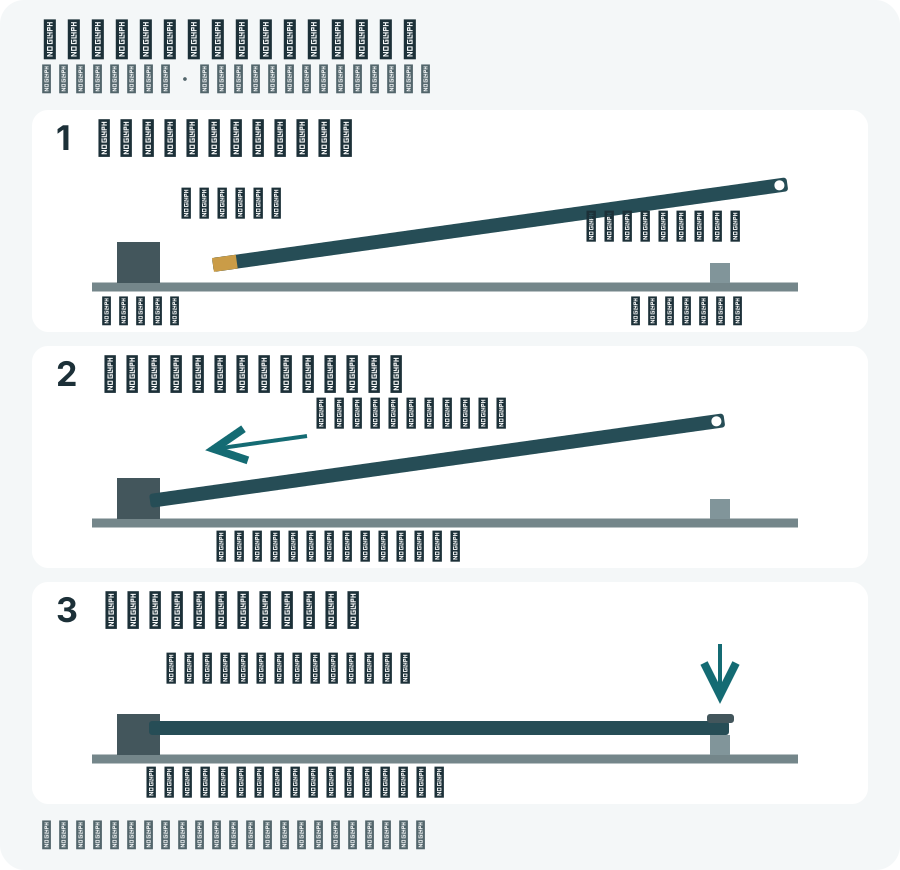 説明図をタップして拡大 ↗
STEP 2M.2 SSDは長さ・接続方式・取付位置を合わせる
- 使うM.2スロットを説明書で決める
OS用SSDの推奨位置はマザーボードごとに異なります。M2_1やCPU接続のスロットが使われる例は多いものの、位置だけで決めず、NVMe/SATA対応、使用CPUによる制限、SATA・PCIeとの共有条件を確認しましょう。
- 固定位置をSSDの長さへ合わせる
一般的な2280なら80mm位置へスペーサーやラッチを合わせましょう。SSDの端子を斜めに奥まで挿し、基板を水平へ倒して、製品のねじまたはラッチで固定しましょう。
- 使う放熱板を一つに決める
マザーボードの放熱板を使う場合は、熱伝導シートの透明フィルムを外しましょう。SSD側に厚い放熱板が付いた製品へ、マザーボードの放熱板を無理に重ねません。ねじは小さいため、合うドライバーで軽く固定しましょう。
正しく付いた目印SSDがマザーボードの基板とほぼ平行で、差し込み不足や基板の反りがなく、放熱板が浮いていません。
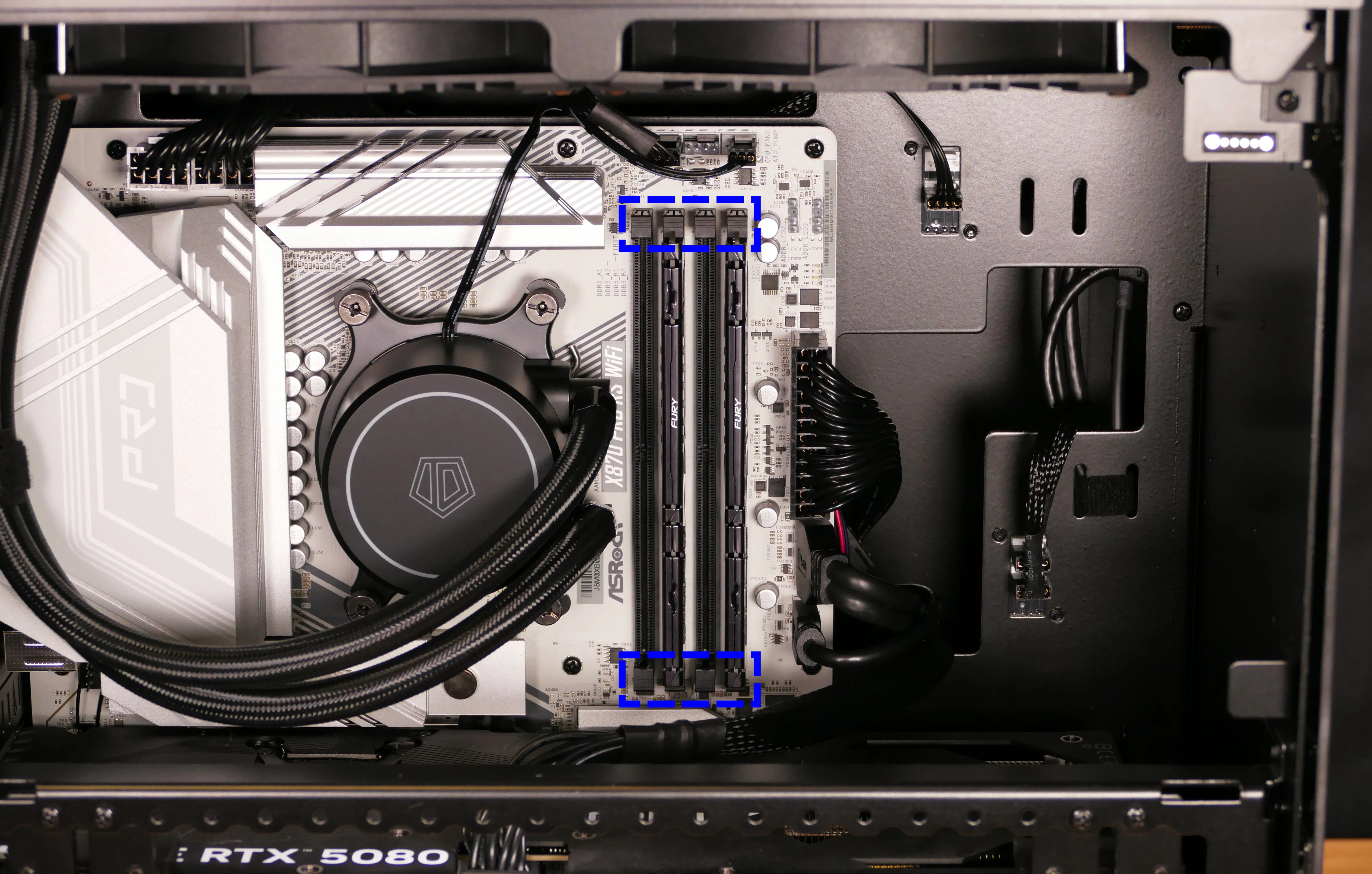 実物で見る 青枠がラッチ。差し込み後は、片側だけ浮いていないか両端を見ます。写真はケース内の整備例で、組み立て時は作業しやすい順番に進めます。 写真:System76 / Thelio Mira R4-N4(ASRock X870 Pro RS WiFi) · CC BY-SA 4.0。原図の注記を含め改変なし。当サイトで撮影した写真ではありません。
STEP 3メモリは推奨スロットへ、左右均等に挿す
- 2枚時の位置を説明書で確認
4スロット製品では、CPUから2番目と4番目のA2・B2が推奨される例が多いですが、必ずそのマザーボードの図を優先しましょう。
- 切り欠きの位置を合わせる
中央付近の切り欠きは左右非対称です。反対向きでは入りません。固定ラッチを開き、基板の両端を持ちましょう。
- 両端へまっすぐ力をかける
片側だけ浮かないよう、左右へ均等に押しましょう。片側固定式スロットでも、両端が奥まで入ったことを横から確認しましょう。
正しく付いた目印固定ラッチが閉じ、メモリ下端が左右とも同じ深さで、端子がほとんど見えません。
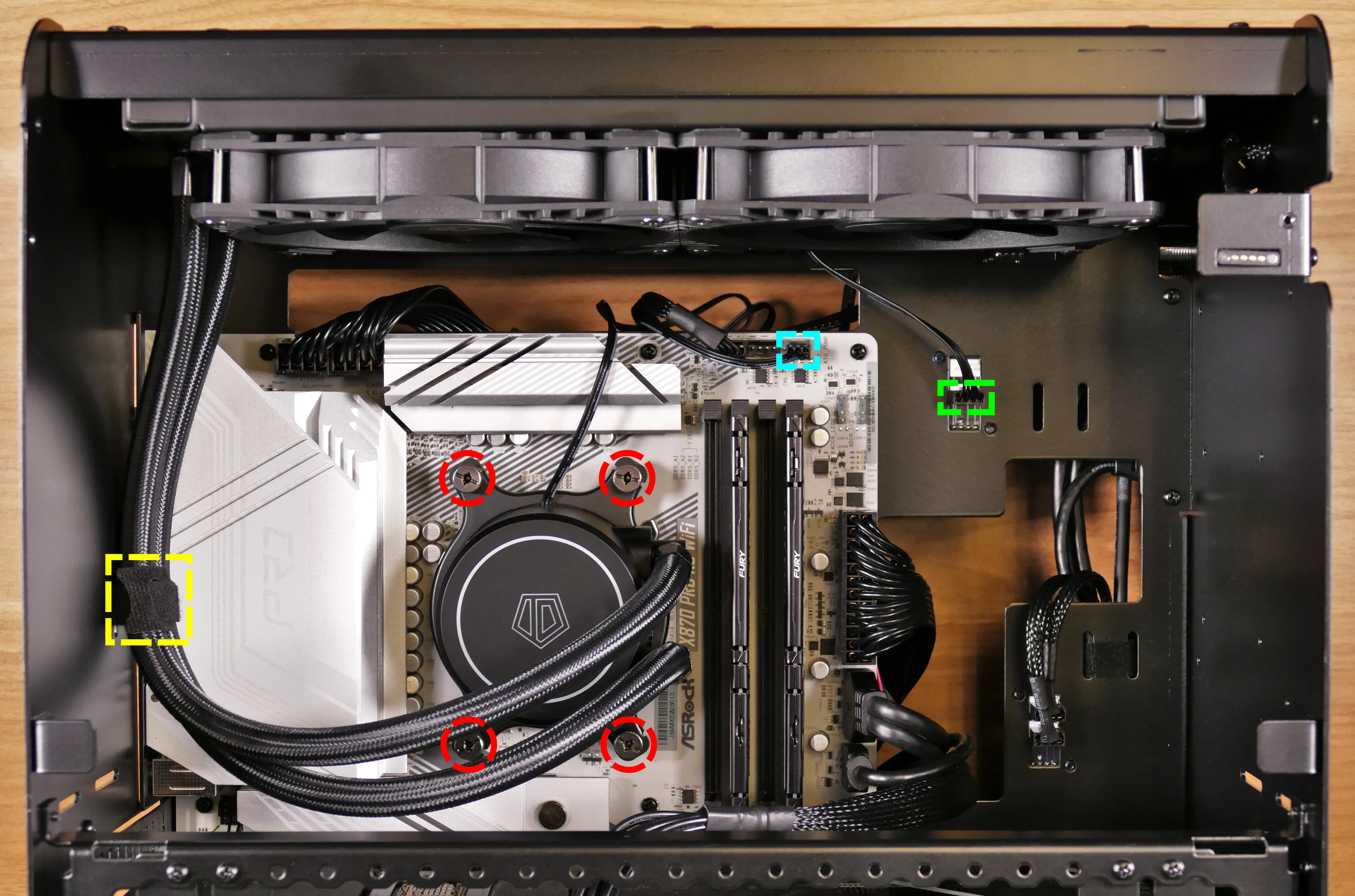 実物で見る 簡易水冷の固定例。赤丸はこの製品の固定ねじです。空冷や別の水冷製品へねじ数・端子の位置を当てはめず、付属金具の説明書を使います。 写真:System76 / Thelio Mira R4-N4(ASRock X870 Pro RS WiFi) · CC BY-SA 4.0。原図の注記を含め改変なし。当サイトで撮影した写真ではありません。
STEP 4CPUクーラーは保護フィルムと金具を確認する
- ソケット用の金具を選ぶ
Intel用とAMD用、同じメーカー内の世代違いを混ぜないようにしましょう。バックプレートを使う製品は、裏側を支えながら取り付けましょう。
- 接触面とCPUグリスを準備
クーラー底面の保護フィルムを外しましょう。グリス塗布済みなら追加しません。未塗布なら、クーラーまたはグリスメーカーが指定する量と塗り方を優先しましょう。指定がない一般的なCPUでは中央へ少量が出発点ですが、大型CPUでは複数点や塗り広げを指定する製品もあります。
- 固定部を少しずつ均等に締める
4点式は対角順、2本式は左右を交互に締め、一か所だけを先に最後まで締めないようにしましょう。ファン、ポンプ、回転信号の接続先はクーラー説明書を優先し、CPU_FANや指定のAIO_PUMP/PUMP端子へつなぎましょう。
正しく付いた目印クーラーが回転・傾斜せず、固定ねじの左右差がなく、ファン・ポンプ線へ無理な張りがありません。
水冷クーラーを使う場合ラジエーター、ファン、ポンプの取付順を確認
- ケースの対応位置を確認しましょう。ラジエーターの長さだけでなく、厚さ、ファンを含む厚さ、上面・前面の対応、メモリやマザーボード放熱板との余白を確認します。
- ケースへラジエーターとファンを仮合わせしましょう。ねじを本締めする前に、チューブがCPUまで無理なく届き、GPUや電源ケーブルの通り道をふさがないか確認します。
- CPUブロックを指定金具で固定しましょう。保護フィルムとグリスを確認し、対角または左右交互に少しずつ締めます。
- ポンプとファンを指定端子へ接続しましょう。CPU_FAN、AIO_PUMP、専用ハブなど、製品説明書どおりの接続先を使います。
ラジエーターを先に付けるか、マザーボード固定後に付けるかはケースとクーラーで変わります。チューブへ強いねじれや折れを作らず、ポンプ内へ空気がたまりにくい配置はメーカーの設置図を優先しましょう。
ケースを空に近い状態にし、電源とマザーボードを固定しましょう
側板、スペーサー、I/Oパネル、電源の向き
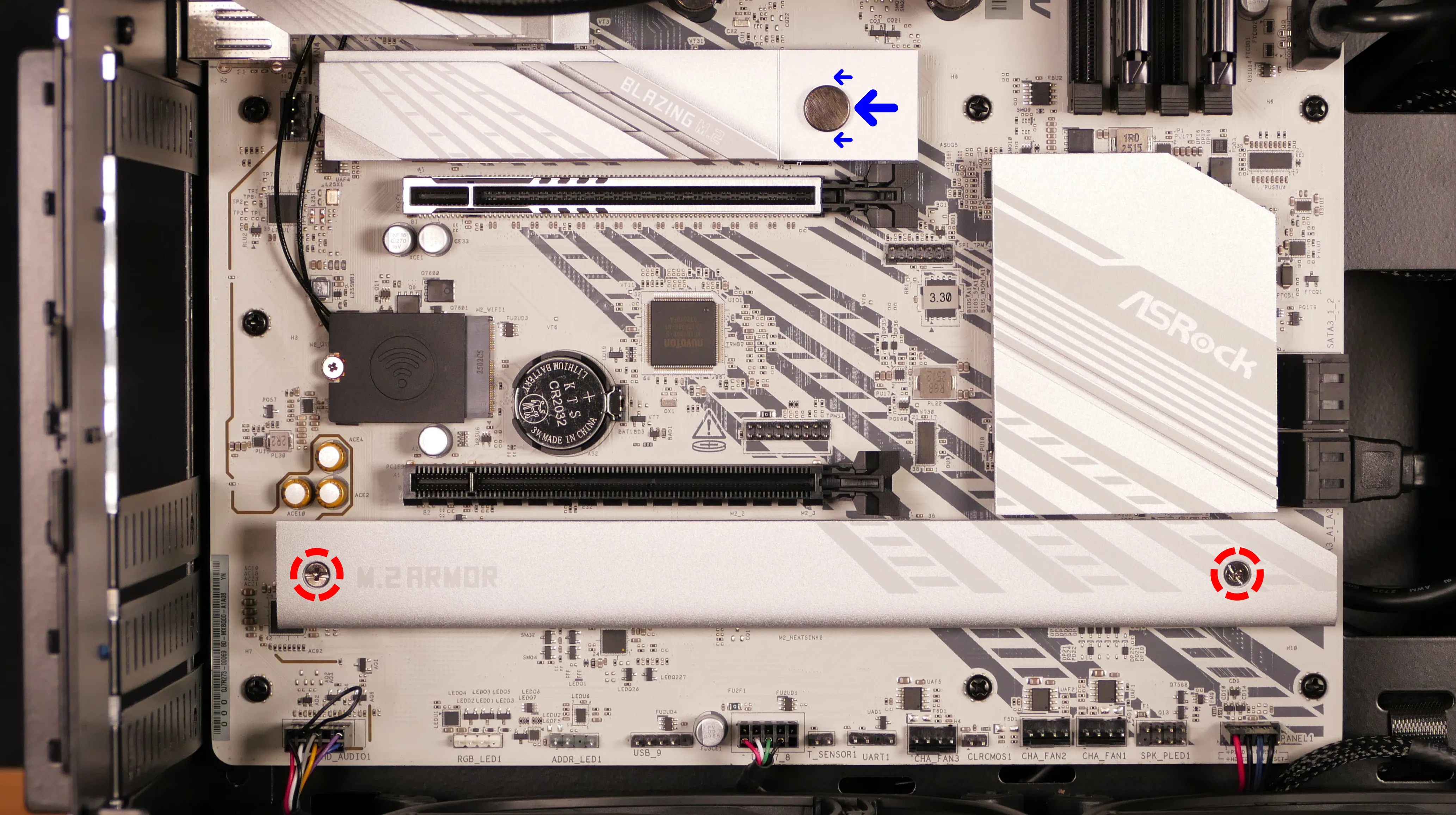 実物で見る ケースに固定したマザーボードの実物です。色付きの印はM.2放熱板の固定具で、マザーボード用ねじではありません。基板用ねじとスペーサーはケース説明書の穴位置で確認します。 写真:System76 / Thelio Mira R4-N4(ASRock X870 Pro RS WiFi) · CC BY-SA 4.0。原図の注記を含め改変なし。当サイトで撮影した写真ではありません。
1側板を外し、必要なパネルだけ開ける
ケースを横に倒し、外したねじを場所ごとに分けましょう。前面・上面パネルはラジエーターやファンの作業で必要な時だけ説明書どおりに外し、つながっている前面配線を引っ張らないようにしましょう。強化ガラスは角へ衝撃を与えず、柔らかく平らな場所へ置きましょう。
マザーボード用スペーサーを合わせる
ATX、MicroATX、Mini-ITXでねじ穴位置が変わります。マザーボードの穴がない場所の余分なスペーサーは、裏面へ触れないよう外しましょう。
I/Oパネルを確認する
マザーボード一体型ならそのままです。別部品ならケース内側から先に取り付け、四辺が完全に掛かり、金属のばね爪がUSBやLANなどの端子内へ入り込んでいないことを確認しましょう。
使う電源ケーブルを選び、電源本体を固定する
フルモジュラー式は、ATX 24ピン、CPU/EPS、GPU用PCIeまたは12V-2x6、SATAなど、この構成で使う付属ケーブルを電源本体へ先に挿すと作業しやすくなります。ケースと電源の説明書で吸気方向を確認し、電源をケースへ入れ、背面の4本前後のねじで固定しましょう。底面にフィルター付き通気口があり、床との隙間を確保できるケースでは、電源ファンを下へ向ける構成が一般的です。
マザーボードを水平に下ろす
背面端子をI/O開口へ合わせ、スペーサーへ置きましょう。すべてのねじを軽く仮留めして位置を整え、最後に手回しで固定しましょう。
ここまで完了した目印余分なスペーサーがマザーボードの裏面へ触れず、電源とマザーボードがねじで固定され、ATX 24ピン・CPU補助電源・GPU電源の各ケーブルが接続先まで届きます。
電源とケースの配線を、太い線から順につなぎましょう
端子名と説明書の図を照合
先に太く曲げにくい24ピンとCPU補助電源をつなぎ、その後でケース前面の細い線をつなぐと作業しやすくなります。端子は固定爪と切り欠きを合わせ、斜めに押し込まないようにしましょう。
実物で見る 右縁の太いケーブルがATX 24ピンです。写真ではラッチの掛かりまで確認できないため、固定爪と隙間は手元で目視します。CPUソケットの枠は整備のため開いた状態です。 写真:System76 / Thelio Mira R4-N4(ASRock X870 Pro RS WiFi) · CC BY-SA 4.0。原図の注記を含め改変なし。当サイトで撮影した写真ではありません。
マザーボード右端のATX_PWR/EATXPWRなどと書かれた端子へ挿しましょう。太く硬いため、マザーボードの端を裏から支え、左右を斜めにせず押します。
- 接続元
- 電源ユニットの24ピン
- 完了の目印
- 固定爪が突起へ掛かり、端子の左右に大きな隙間がない
20+4ピンに分かれる製品も、組み合わせると24ピンになります。
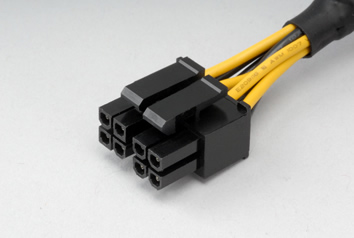 CPU用は一般に4+4ピン。ケーブルのCPU/EPS表記も確認しましょう。 実物写真:Chrispos3 / Wikimedia Commons(CC BY-SA 4.0)
マザーボード左上のCPU_PWR/ATX12V/EPS12Vへ、電源ケーブルのCPU/EPS側を挿しましょう。8ピン端子が2個ある場合は、CPUとマザーボードの説明書で必要本数を確認します。
- 見分け方
- CPU/EPS表記、一般に4+4ピン
- つながない線
- GPU用のPCIe/VGA 6+2ピン
8ピンに見えてもGPU用とは内部配線が異なります。形だけで選ばないようにしましょう。
 写真のCPU_FAN1とPUMP_FAN1のように、マザーボード上の印字を読みます。 実物写真:System76 / Wikimedia Commons(CC BY-SA 4.0)
空冷クーラーのファンは必ずCPU_FANへ接続しましょう。簡易水冷は、ポンプをAIO_PUMP/PUMP_FAN、ラジエーターファンをCPU_FAN/CPU_OPTへつなぐ例があります。
- 空冷
- CPUファン → CPU_FAN
- 簡易水冷
- 製品・マザーボード説明書の指定を優先
3ピンのファンプラグも、多くは4ピンヘッダーの案内レールへ合わせて接続できます。
 JFP1/F_PANEL/PANELなどの細いピン列へ、ケースから来る小さなプラグを1組ずつ挿します。 実物写真:System76 / Wikimedia Commons(CC BY-SA 4.0)
POWER SW、RESET SW、HDD LED、POWER LEDを、マザーボード説明書のピン配置図と照合しましょう。同じF_PANEL名でも配置は製品ごとに異なります。
- 向きなし
- POWER SW、RESET SW
- +/-あり
- HDD LED、POWER LED
LEDが点かないだけなら電源を切って+/-を入れ替えます。スイッチ用ピンを推測で短絡しないようにしましょう。
形が3種類ある
前面USB・USB Type-C
ケースに付いているUSB線だけを、対応する内部ヘッダーへつなぎましょう。USB 2.0は1ピン欠け、USB 3.x 19ピンは太いプラグ、前面Type-Cは細長いType-Eが目印です。
- 確認する物
- ケース線の表示、欠けた位置、マザーボードのUSB世代表記
- 挿し方
- ピンを真上から確認し、プラグを傾けずに挿す
USB 3.xの細いピンは曲げやすいため、入らなければ押し込まず向きを見直しましょう。
ケースから来るHD_AUDIOを、マザーボード左下付近のAAFP/JAUD1/F_AUDIOへつなぎましょう。端子名は製品により異なるため、説明書で位置を確認します。
- 使うプラグ
- HD_AUDIO
- 基本使わない
- 同じ束にある旧規格のAC'97
プラグやマザーボードの向きは写真・図と回転して見えることがあります。上下ではなく、欠けた位置で判断しましょう。
 細い7ピンがデータ、幅広い15ピンが電源です。どちらもL字の向きを合わせます。 実物写真:Dsimic / Wikimedia Commons(CC BY-SA 3.0)
2.5インチSATA SSDと3.5インチHDDには、原則として2本とも必要です。データ線はドライブとマザーボード、電源線はドライブと電源ユニットを結びます。
- SATAデータ
- 細い7ピン → マザーボードのSATA端子
- SATA電源
- 幅広い15ピン → 電源ユニットのSATA線
M.2 SSDには、この2本のSATAケーブルは接続しません。
回転用 3ピン DC回転用 4ピン PWM
ファンを回す3/4ピンはSYS_FAN/CHA_FANへ、光らせる線は対応するARGB/RGBヘッダーまたは付属ハブへつなぎます。ハブにSATA電源が必要なら、それも接続しましょう。
- ファン回転
- 3ピンDCまたは4ピンPWM
- LED発光
- 5V 3ピンARGBまたは12V 4ピンRGB
5V ARGBを12V RGBへ挿すと故障するおそれがあります。ピン数だけでなく、マザーボードの5V/12V表記まで確認しましょう。
配線が終わった目印24ピンとCPU補助電源の固定爪が掛かり、POWER SWがF_PANELの指定位置へ付き、CPUファンまたはポンプ、前面USB、必要なケースファンが接続されています。
GPU、SATAドライブ、ケースファンを取り付けましょう
大きなGPUは最後に取り付け
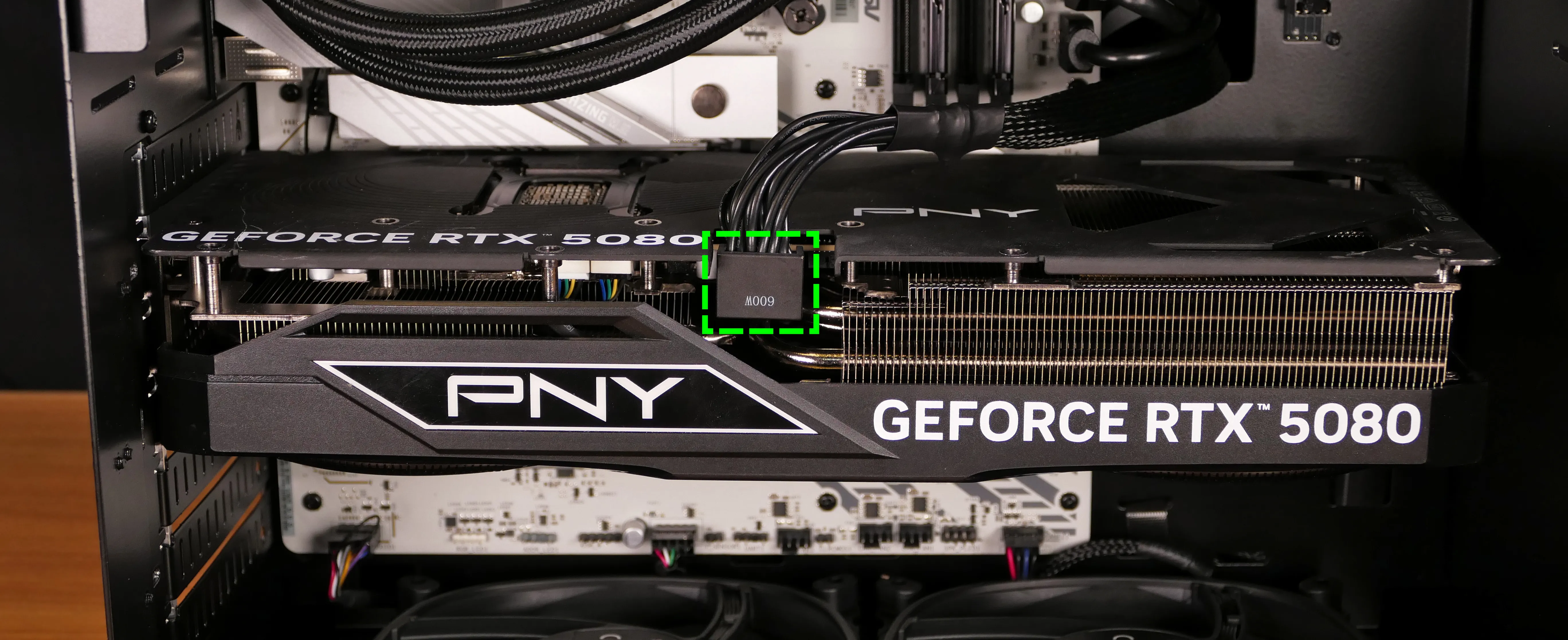 実物で見る GPUを固定し、補助電源を接続した状態。差し込む瞬間の写真ではありません。端子の隙間とロックは手元の実物でも確認します。 写真:System76 / Thelio Mira R4-N4(ASRock X870 Pro RS WiFi) · CC BY-SA 4.0。原図の注記を含め改変なし。当サイトで撮影した写真ではありません。
GPU説明書指定の主GPU用PCI Expressスロットへ挿す
- マザーボード説明書で主GPU用スロットを確認しましょう。一般的にはCPUに近い最上段のフルレングスx16スロットです。必要な背面カバーを外し、スロット端のロックを開きましょう。
- 端子とケース背面を同時に合わせ、ロックが掛かるまでGPUをまっすぐ挿しましょう。冷却器やファンを覆う輸送用フィルムは通電前に外しますが、製品ラベル、封印、熱伝導材は剥がしません。
- ケースへねじ留めし、大型GPUは付属ステーや支柱で水平に支えましょう。
- PCIe 8ピンまたは12V-2x6を奥まで挿し、端子直後へ強い曲げを作らないようにしましょう。8ピン端子が複数あるGPUは、GPU・電源の説明書に従い、可能なら電源から別々のPCIeケーブルで接続しましょう。
正しく付いた目印スロットのロックが掛かり、ケース背面へねじ留めされ、カードが大きく傾かず、補助電源端子に隙間がありません。
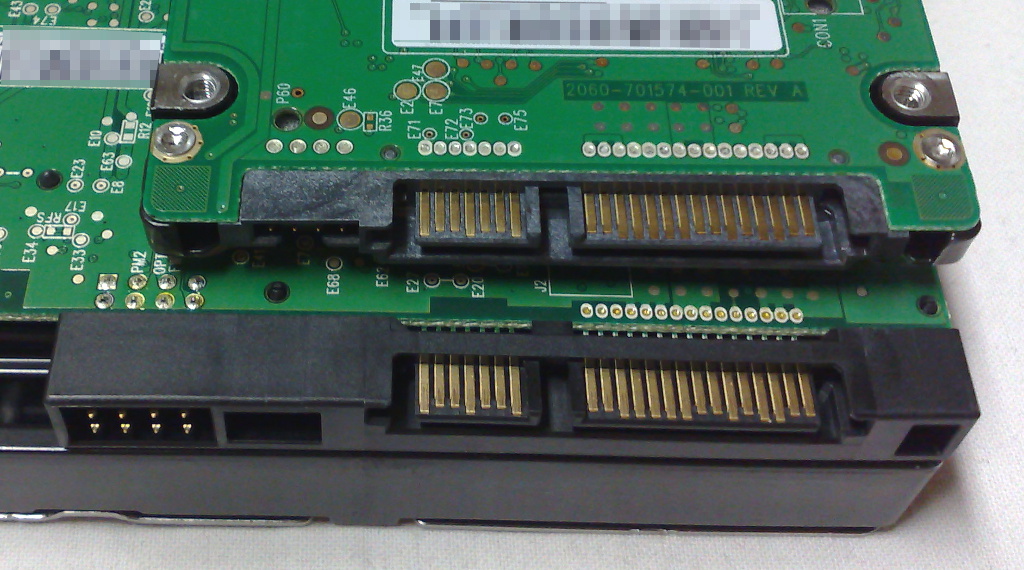 細い端子がデータ用、幅広い端子が電源用。ドライブをケースへ固定した後、両方を接続します。 実物写真:Dsimic / Wikimedia Commons(CC BY-SA 3.0)
SSD・HDD専用ベイへ固定してから2本の線をつなぐ
- 2.5インチSSDまたは3.5インチHDDを、対応トレイやベイへ固定しましょう。
- SATAデータ線をマザーボードへ、SATA電源線を電源ユニットへつなぎましょう。
- OSを入れるドライブを迷わないよう、複数台なら線や取付位置を記録しましょう。
正しく付いた目印ドライブがトレイ内で動かず、L字型のデータ端子と電源端子が斜めにならず奥まで入っています。
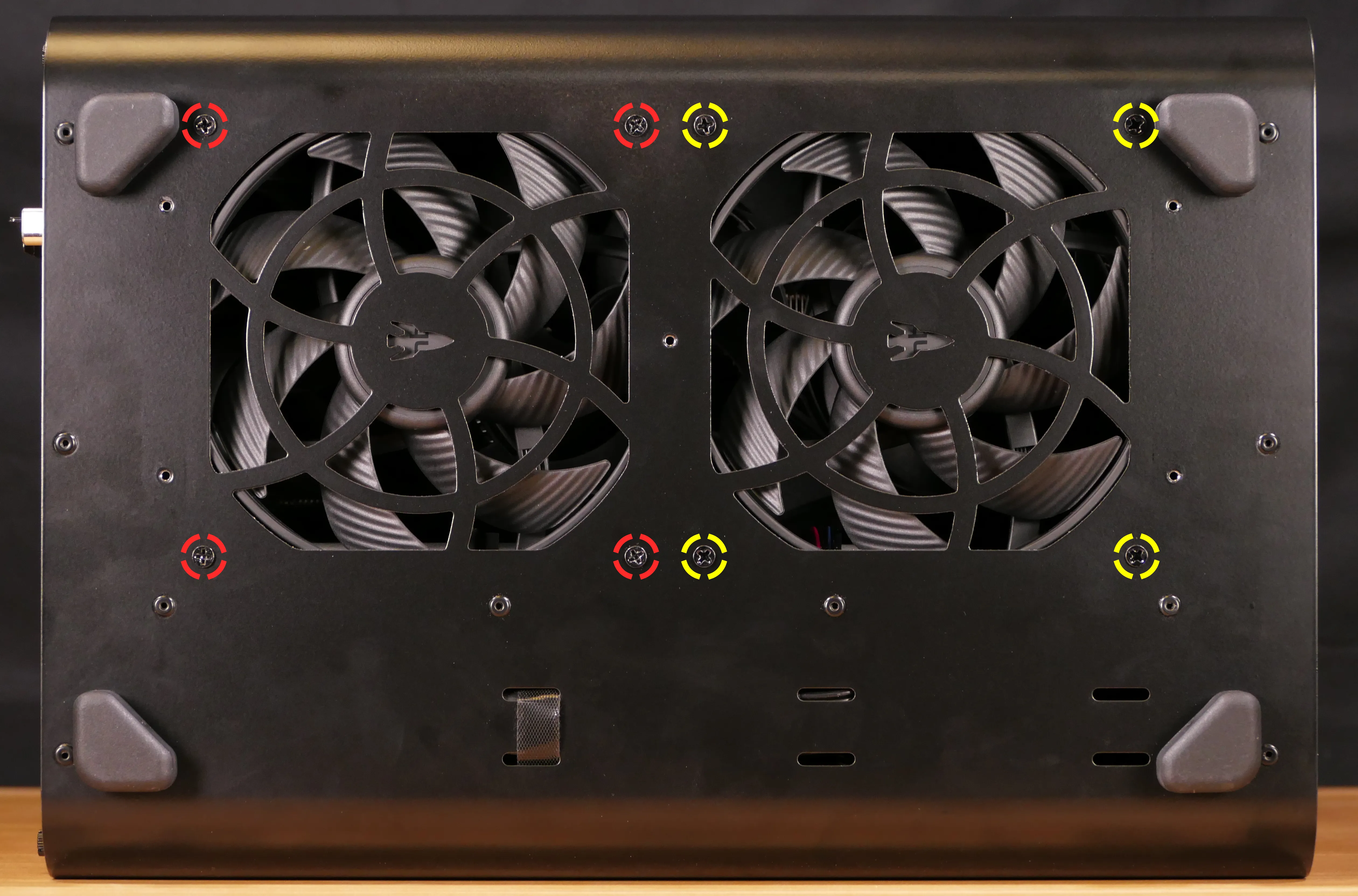 実物で見る 底面ファンの固定例。赤・黄の印はそれぞれのねじ位置です。吸排気の向きはファン側面の矢印とケースの設計を照合します。 写真:System76 / Thelio Mira R4-N4(ASRock X870 Pro RS WiFi) · CC BY-SA 4.0。原図の注記を含め改変なし。当サイトで撮影した写真ではありません。
ケースファン前・下から吸い、後ろ・上から出す流れを作る
- 側面に風向きの矢印があれば、それを優先しましょう。一般的なファンは支柱とラベルがある側へ風が抜けますが、羽根の形を反転したリバースブレード製品は見た目だけで判断できません。
- 基本は前面・底面を吸気、背面・上面を排気にし、CPUとGPUの熱を外へ流しましょう。ラジエーターファンはクーラーとケースの推奨配置を優先しましょう。
- 羽根へケーブルが触れないよう固定し、各ファンをSYS_FAN/CHA_FANまたは対応ハブへつなぎましょう。
正しく付いた目印4隅が固定され、想定した吸気・排気方向を向き、電源線やLED線が羽根の回転範囲へ入りません。
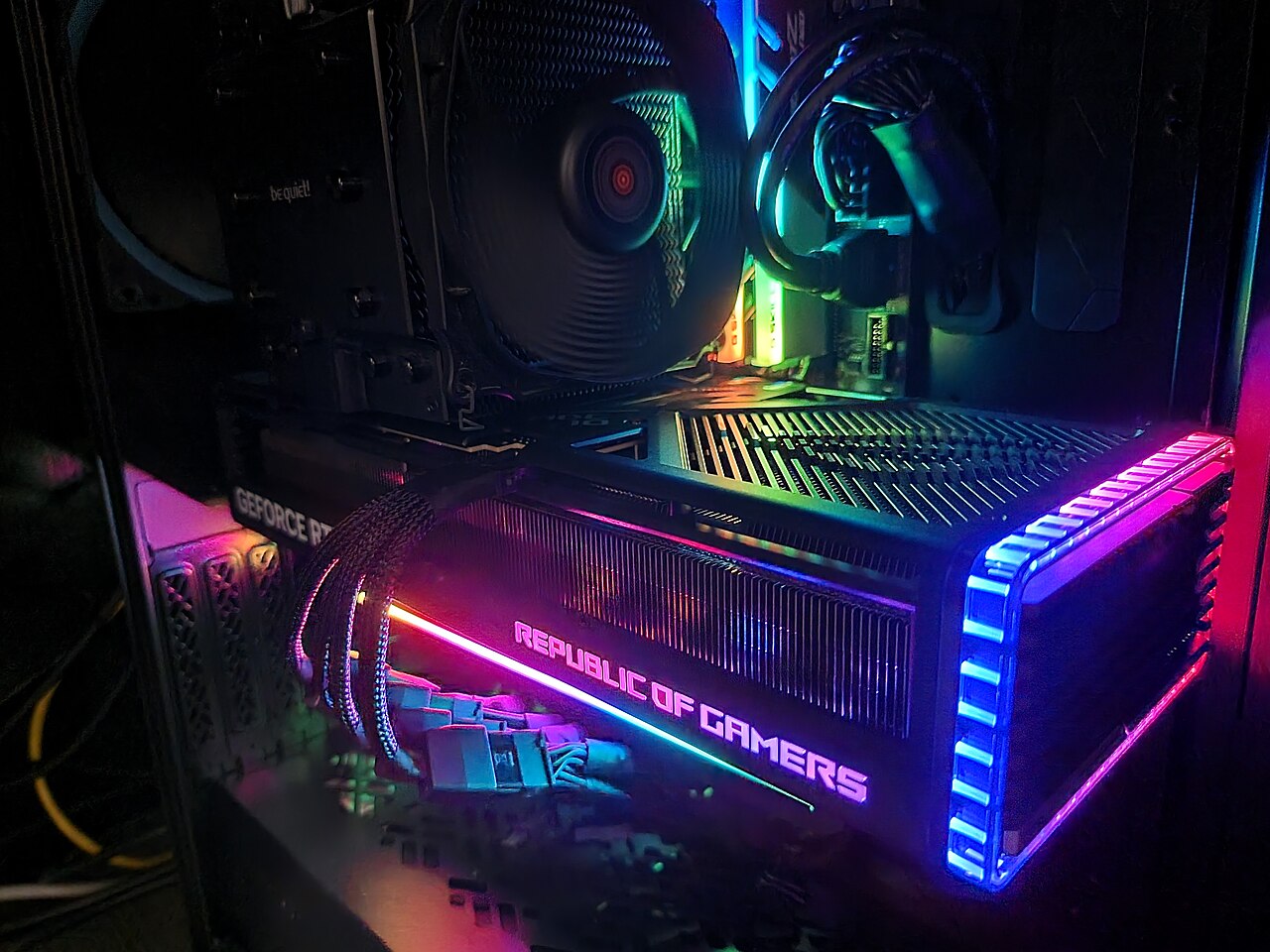 部品を付け終えたら、側板を閉じる前に、端子の差し込みとファン周辺の配線を明るい場所で確認しましょう。 実物写真:Benlisquare / Wikimedia Commons(CC BY-SA 4.0)
完成写真と見比べる場所
- GPUは水平か背面ねじと補助ステーで支え、PCIeスロットへ斜めな力をかけないようにしましょう。
- 配線がファンへ届いていないかCPUファン、前面ファン、GPUファンの回転範囲から余った線を離しましょう。
- 吸気口をケーブルでふさいでいないか裏配線スペースを使い、前面からGPUやCPUクーラーへ空気が通る余白を作りましょう。
側板を閉じる前に、通電前チェックを行いましょう
直しやすい状態で確認する10項目
01ケース内に余ったねじがないケースを静かに傾け、金属音がしないことも確認しましょう。
02CPUとクーラーが固定されている保護フィルムを外し、CPU_FANまたはポンプ線を接続しましょう。
03メモリの左右が奥まで入っている固定ラッチと端子の見え方を、横から確認しましょう。
04ATX 24ピンとCPU補助電源が入っているCPU用とGPU用の8ピンを取り違えていないか表示も確認しましょう。
05GPUが固定され、補助電源が入っている12V-2x6は隙間がなく、端子の根元へ強い曲げがない状態にしましょう。
06F_PANELの電源スイッチ線が正しいPOWER SWが説明書どおりの2ピンへ付いているか確認しましょう。
07SSD・HDDの線がそろっているSATA製品はデータ線と電源線、M.2 SSDは固定ねじまたはラッチを確認しましょう。
08ファンの周囲に配線がない電源コードを抜いた状態で、CPU・ケースファンの羽根へ触れるケーブルや結束バンドがないか目視し、必要な箇所だけ羽根をそっと動かして確認しましょう。
09モニターを正しい端子へつなぐGPUを使う構成はまずGPU側へつなぎましょう。CPU内蔵グラフィックだけを使う構成はマザーボード側です。映らない時にマザーボード出力を試せるのは、CPUに映像機能があり、マザーボードが対応している場合だけです。
10電源を最後につなぐ内部作業が終わってから電源コードを挿し、背面スイッチを「I」にして電源ボタンを押しましょう。
メーカーのロゴやUEFI画面が出たら、組み立てはひとまず完了です次はCPU、メモリ、SSD、ファン、温度が正しく認識されているかを標準設定のまま確認しましょう。
BIOS・UEFIの確認へ進む組み立て中に迷ったら
力を入れる前に、向き・規格・固定爪を確認
入らない部品は、押す力よりも向きや金具が違う可能性を先に考えましょう。- 完全な型番の説明書を開く
- CPUの三角印と切り欠きを合わせる
- メモリの推奨スロットを確認
- M.2の長さと共有条件を確認
- CPU用とGPU用の電源線を区別
- ARGB 5VとRGB 12Vを区別
- ねじはすべて仮留め後に締める
- 内部作業中は電源コードを抜く
確認に使った公式資料: ASUS 組み立て案内、ASUS CPUとソケット保護カバーの取り付け、ASUS ソケット保護カバーの保管、Intel CPU取り付け、AMD CPU取り付け、ASUS GPU取り付け、ASUS モジュラー電源ケーブル。実際の作業では、手元の完全な型番の説明書を優先しましょう。
必要な解説・ほかの章を探す



