
メモリ
最初に、同時に使うゲームやアプリが必要とする合計容量を決めます。その容量を同容量2枚のキットで用意し、CPU・マザーボードに合うDDR世代、速度、形状へ絞りましょう。
01 / 容量を決める
最初に、必要なメモリ容量を決めましょう
今のPCで最大使用量を測るか、同時に使う予定のゲーム・アプリから必要量を計算します。容量不足を残したまま、速度や見た目を優先しないことが大切です。必要なメモリ容量の調べ方
推奨メモリ計算機
利用予定のアプリから、必要なメモリ容量の目安を計算できます。「用途を追加」から、同時に使う予定のゲームやアプリを追加して確認しましょう。
用途はまだありません。「用途を追加」からゲームやアプリを選べます。
選んだ用途を確認
選択内容の計算結果
Windows 11の基本枠8GBに、普通に使うブラウザー3GBを加えて計算しています。
計算方法と数値の読み方
追加した用途は、すべて同時に使うものとして計算します。ゲームや制作ソフトの推奨容量はOS込みの値なので、OS基本枠8GBを引いた分を「追加用途」へ加えます。DiscordやOBSなど、単独の追加容量を示しているアプリは、その値をそのまま加えます。
同時に使わない用途を複数追加した場合は、注意メッセージを確認して不要な方を外してください。最後に25%の余裕を加えます。計算結果が一般的な容量をわずかに超えても、超過が余裕枠の10%以内で、4GB以上かつ搭載量の10%以上が残る場合は、下の容量を推奨します。それ以外は次の容量へ切り上げます。
左今のPCで実際に調べる
Windowsの使用量を確認しましょう
- 1普段どおり、最も重い使い方を再現する
ゲームだけでなく、ブラウザー、通話、録画、編集ソフトなど、実際に同時使用するものを開きます。ゲームはプレイ中、編集は重い素材を開いた状態で確認します。
- 2タスクマネージャーの「メモリ」を開く
Ctrl+Shift+Escを押し、「パフォーマンス」→「メモリ」を選びます。簡易表示の場合は「詳細」を押してから進みます。
- 3「使用中」と「コミット済み」を見る
「使用中」は今RAMへ置いている量です。「コミット済み」の左側が搭載容量を大きく超える場合は、ストレージ側の仮想メモリにも頼っている可能性があります。
- 4最大値へ余裕を加えて切り上げる
重い場面を何度か確認し、最大量へ25~50%ほど余裕を加えます。18~24GBなら32GB、35~48GBなら64GBのように、購入できる2枚組へ切り上げましょう。
右購入前に手計算する
Windows 11は、8GBの基本枠から計算しましょう
Microsoftの公式最低要件は4GBですが、これはWindows 11を動かす最低条件です。ここではOS、ドライバー、セキュリティ機能、常駐アプリを含む計算用の基本枠を8GBとします。Windowsが常に8GB使うという意味ではありません。
上の推奨メモリ計算機では、ブラウザーと同時に使うゲーム・アプリを選ぶだけで、25%の余裕と購入する合計容量まで自動計算できます。
- 1. 基本は8GBから
Webや文書作成など、個別の推奨容量がない用途は8GBから足し始めます。
- 2. 推奨容量からOS基本枠を引いて足す
ゲームやソフトが「推奨メモリ16GB」なら、OS基本枠と重なる8GBを引き、追加用途へ8GBを足します。推奨32GBなら24GBを足します。
- 3. 一緒に使うアプリの追加分を足す
ブラウザー、通話、録画などを同時に使う場合は、それぞれの計算用目安を追加用途へ足します。
- 4. 25%の余裕を加えて容量を決める
更新、常駐処理、使い方の変化に備え、合計を1.25倍します。上の計算機では、一般的な搭載容量への切り上げと、境界で下の容量に据え置けるかも自動判定します。
やりたいことの重さから仮決めし、迷ったら32GB(16GB×2)にしましょう
アプリ名が未定でも、Web中心、ゲームもする、制作・AIも試す、という範囲は決められます。上の計算機では、具体的なアプリの代わりに「軽量級ゲーム」「中量級ゲーム」などの大まかな用途を追加して確認しましょう。購入まで決めきれない時は32GBを基準にし、次の条件で増減します。
16GB8GB×2
Web、文書作成、動画視聴が中心。ゲームや制作をほとんど行わず、同時に開くアプリも少ない。
軽い用途と価格優先が決まっている時だけ選びます。後からゲームや制作を始める可能性があるなら、32GBの方が安全です。
32GB16GB×2
一般的なゲーム、ブラウザーと通話の併用、写真・動画編集など、幅広い用途を試すPC。
使うアプリが未定なら、この容量を基準にします。用途が変わっても対応しやすく、必要以上に費用を増やしにくい選択です。
64GB32GB×2
大型MOD、重いシミュレーター、4K動画、3DCG、複数の仮想マシン、ローカルAIを使う予定がある。
アプリ名は未定でも、重い制作・開発・AIを行うことが決まっている時に選びます。「念のため」だけで増やす必要はありません。
96・128GB以上48GB×2・64GB×2など
大規模な制作、重い仮想環境、大きなデータ処理・ローカルAIなど、64GBを超える根拠がある作業。
使うアプリが分からない段階では選びません。ソフトの推奨要件、扱うデータやAIモデルの大きさを確認してから決めましょう。
現在の目安に使った公式情報:Windows 11の最低要件(英語)Microsoft タスクマネージャー(英語)Microsoft 利用可能メモリの目安(英語)Steamハードウェア調査Adobe Photoshop技術要件Adobe Premiere技術要件Unreal Engine推奨仕様Android Studio要件Flight Simulator 2024要件
02 / 2枚組を基本にする
必要容量は、同容量2枚のキットで用意しましょう
一般的なデスクトップCPUは2つのメモリチャネルを持ちます。2枚を説明書指定の位置へ挿すと、1枚より帯域を使いやすく、4枚より高速設定を安定させやすくなります。デュアルチャネル・安定性・増設余地をまとめて確保できます
「2枚でなければ動かない」という意味ではありません。必要容量を1枚でしか用意できない場合や、2枚では足りない大容量構成では例外もあります。迷った時の基本を2枚組と考えましょう。
2本のチャネルを使う
- 同容量2枚をA2・B2などの指定位置へ挿すと、CPUとメモリのデータ経路を2本使えます。
- 内蔵グラフィックや高fpsゲームなど、メモリ帯域を使う処理では1枚との差が大きくなる場合があります。
最初から同一キットで買う
- 16GB×2のように、2枚組として販売された同一キットを選びます。
- 同じ型番を後から足しても、製造時期によって内部部品が変わり、高速設定が安定しない場合があります。
空きスロットと安定性を残す
- 同じ合計容量なら、まず32GB×2など2枚で満たせる構成を検討します。
- 4枚はCPUのメモリコントローラーへかかる負荷が増え、設定速度を下げる必要が生じる場合があります。
合計容量を2枚へ分ける
- 16GBなら8GB×2、32GBなら16GB×2、64GBなら32GB×2が基本です。
- 96GBは48GB×2、128GBは64GB×2など、CPUとマザーボードが1枚当たりの容量へ対応するか確認します。
03 / DDR世代を合わせる
DDR4とDDR5は、CPUとマザーボードに合わせて選びましょう
DDR4とDDR5は、速度だけが違う上位・下位製品ではありません。切り欠き位置と電気仕様が異なり、CPU・マザーボード・メモリの3点で同じDDR世代へそろえる必要があります。新規構成は対応プラットフォームから決め、既存品の流用は完全な型番で確認します
AM4はDDR4、AM5とLGA1851はDDR5を使います。LGA1700にはDDR4版とDDR5版のマザーボードがありますが、1枚のマザーボードで両方を使えるわけではありません。
DDR4とDDR5のどちらが構成に合うか確認しましょう
DDR4
- 対応環境: AM4、DDR4版LGA1700などで使います。
- 速度: JEDEC標準はDDR4-3200まで。成熟した低レイテンシ製品があります。
- 費用: 対応CPU・マザーボードを含む構成総額を抑えられる場合があり、手持ち品を流用できることもあります。
- 向く構成: 予算優先のAM4構成、対応する手持ちCPU・マザーボード・メモリを活用する時。
DDR5
- 対応環境: AM5、LGA1851など、現在の新しいデスクトップ構成で中心となる規格です。
- 速度: 標準速度と帯域が高く、大容量DIMMやさらに高速な製品を選びやすくなっています。
- 費用: メモリ単体ではなくCPU・マザーボードを含む総額で比べます。新しいCPUへの交換余地を残しやすい構成があります。
- 向く構成: 新規に長く使う構成、高fpsゲーム、内蔵グラフィック、メモリ帯域を使う作業を重視する時。
DDR世代だけでなく、形状・容量・速度まで3点で一致させます
- CPU
- 対応DDR世代、公称速度、最大容量、2枚・4枚時の条件を確認します。
- マザーボード
- DDR4版・DDR5版、DIMMスロット数、1枚当たり容量、対応速度、QVLを確認します。
- メモリキット
- DDR世代、デスクトップ用UDIMM、合計容量、枚数、XMP・EXPO、製品高さを確認します。
- 流用できるか
- 切り欠きが合わない物は挿しません。DDR世代を変える時は、通常マザーボードも交換します。
対応規格の確認:AMD Ryzen・AM5Intel製品仕様JEDECメモリ規格
04 / 実際の速度差を見る
DDR5は帯域が広い一方、普段のOS操作では体感差が小さいこともあります
DDR5へ替えただけで、Windowsの起動やすべてのアプリが転送速度の比率どおりに速くなるわけではありません。差はCPU、GPU、解像度、アプリ、メモリ速度とCLで変わります。体感しにくい操作と、差が出やすい処理を分けて考えましょう
次の数値は、DDR世代だけの固定差ではなく、記載されたメモリ速度・タイミングとテスト環境を含む結果です。購入候補を比べる時は、使うCPUと用途に近い測定を確認してください。
OS操作の体感差は小さくなりやすい
- Tom's HardwareのWindows上の測定では、Office系処理は最速のDDR5-6000と最も遅いDDR4-2133でも約4%差でした。
- 起動やアプリ読み込みはSSD・CPU・常駐処理の影響も受けるため、十分な容量があるDDR4からDDR5へ替えるだけでは違いを感じにくい場合があります。
ソフトごとに、ほぼ差なしから大差まで変わる
- 同じ測定では、速いDDR4とDDR5の比較でPhotoshopは1%未満、Premiereは約3%、Lightroomは約28%の差でした。
- アプリ名だけでなく、扱うデータ、処理内容、CPU・GPU支援までそろえたベンチマーク結果を見ます。
高fps・CPU側が限界の場面で差が出やすい
- TechSpotの21ゲーム測定では、DDR5-7200はDDR4-4000より1080p平均fpsが平均約7%高い結果でした。
- ゲームにより差がほぼない例と二桁差の例があり、高解像度でGPUが限界になるほど差は小さくなりやすくなります。
圧縮・計算・内蔵GPUでは差を活かしやすい
- 大量のデータを連続して渡す処理や、システムメモリを映像用にも使う内蔵グラフィックは、DDR5の広い帯域が効きやすい用途です。
- 一方、容量不足でSSDへの退避が起きる遅さは、DDR世代の差より大きくなりやすいため、容量を先に満たします。
実測資料:Tom's Hardware DDR4/DDR5実測TechSpot 21ゲーム実測Puget Systems 制作アプリ実測
05 / メモリの仕様表を読む
容量・DDR世代を確定してから、MT/sとCLを読みましょう
商品名の数字を左から全部比べる必要はありません。合計容量と枚数、DDR世代・DIMM形状、対応速度を先に確認し、同条件の候補でMT/s・CL・価格を比べます。「32GB(16GB×2)・DDR5-6000・CL30-36-36-76」はこう読みましょう
次は実在するDDR5メモリの仕様例です。数字を全部比べるのではなく、互換性と容量、速度、細かな調整値の順に優先度を下げて読みます。
16GB×2 DDR世代・形状DDR5
UDIMM 転送速度6000
MT/s タイミングCL30
36-36-76 プロファイル電圧1.40V 高速設定EXPO
XMP
- 32GB(16GB×2)はキット全体の容量と枚数です。1枚32GBではありません。
- DDR5・UDIMMをCPUとマザーボードへ合わせます。DDR4やS.O.DIMMとは交換できません。
- EXPO・XMPは6000MT/sなどの高速設定を読み込むプロファイルです。対応を確認し、UEFIで有効化します。
- 6000MT/sは1秒間の転送回数です。高いほど帯域は増えますが、CPU・マザーボード・枚数が安定して使える範囲が前提です。
- CL30は最初の読み出し待ちをクロック数で示します。同じMT/sなら、CLが小さい方が低遅延です。
- 容量、枚数、対応条件をそろえた候補で、価格差と実アプリのベンチマーク結果を比べます。
- PC5-48000はDDR5-6000の帯域クラスを別の形で示す表記です。DDR5-6000が分かれば、通常は比較から外せます。
- 36-36-76などCL以降のタイミングは性能へ影響しますが、通常の購入では優先度を下げ、細かく調整する人だけ比較しても構いません。
- 1.40Vはプロファイル動作時の電圧で、性能点数ではありません。高い方を選ばず、通常はプロファイル設定に任せます。
CLが小さいだけでは、待ち時間の短さは決まりません
CAS待ち時間の概算は「CL × 2000 ÷ MT/s」でnsへ換算できます。
6000 CL30と5600 CL28はCAS待ち時間が同程度ですが、6000MT/s側は理論帯域が高くなります。ただし、実際の性能にはCPUのメモリコントローラー、キャッシュ、ほかのタイミング、アプリの性質が影響します。容量不足を解消する効果より差は小さくなりやすく、Web閲覧やGPU側が限界のゲームでは体感しにくい場合があります。CPU側が限界のゲーム、内蔵グラフィック、メモリを多く転送する処理では差が出やすいため、最後に用途に近いベンチマーク結果を確認しましょう。
表記例・公式解説:CORSAIR製品仕様KingstonのMT/s解説Kingstonのタイミング解説Intel XMPAMD EXPO
DIMMの形と、2枚を挿す位置を確認しましょう
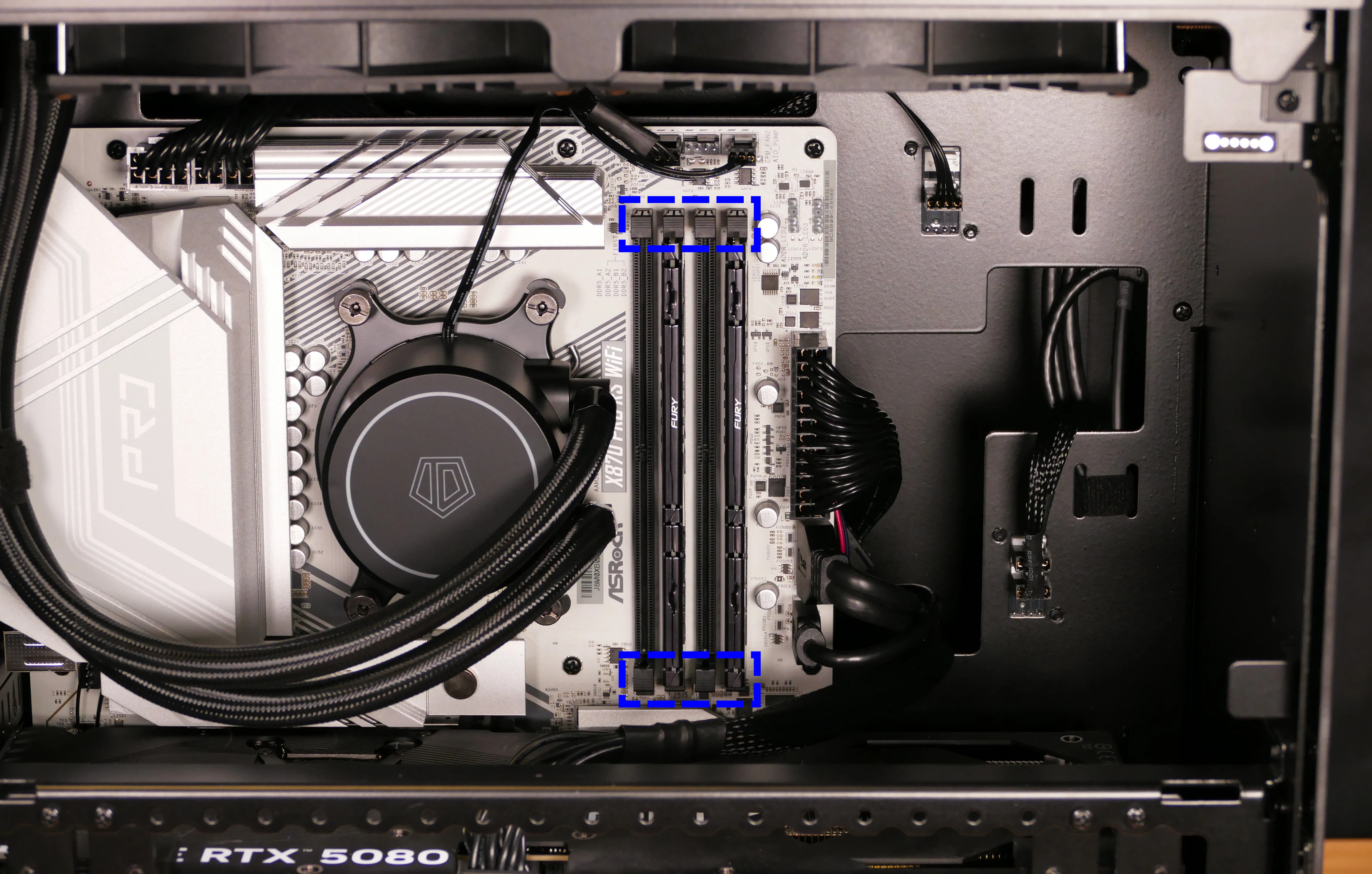
仕様表で候補を絞ったら、デスクトップ用DIMMの形、切り欠き、マザーボードで最初に使う2本のスロットを実物で確認します。

メモリを選ぶまでの3ステップ
- 1DIMMかS.O.DIMMか確認
一般的な自作デスクトップは長いDIMMを使います。小型PC・ノート向けの短いS.O.DIMMとは交換できません。
- 2切り欠きの向きを合わせる
DDR4とDDR5では切り欠き位置が異なります。力で押し込まず、スロットの突起と一致することを確認します。
- 3説明書指定のA2・B2へ挿す
4スロットのマザーボードへ2枚付ける時はA2・B2が一般的ですが、必ずマザーボード説明書の優先位置を使います。
メモリの仕様表で出会う用語
- DIMM / S.O.DIMM
- デスクトップ用とノート・小型PC用の形状です。長さもスロットも異なります。
- A2 / B2
- CPUから見て各チャネルの2番目にあるスロットです。2枚構成で優先されることが多い位置です。
- ラッチ
- DIMMを固定する留め具です。片側だけ動くスロットもあるため、説明書と差し込み後の固定状態を確認します。
- メモリ高さ
- 大型空冷クーラーと干渉する場合があります。ヒートスプレッダーやRGB部を含む実寸を確認します。
07 / メモリの最終候補を決める
必要条件を満たす製品から、価格・速度・高さ・保証を比べましょう
ここまでで決めた容量、2枚組、DDR世代を変えずに候補を並べます。高いMT/sだけを追わず、CPUとマザーボードで安定して使えるか、ケース内へ収まるかまで確認します。完全な型番で、次の順に照合しましょう
シリーズ名が同じでも、容量、速度、CL、XMP・EXPO、色違いで型番は変わります。販売ページの略称ではなく、メーカー仕様とマザーボード説明書を照合します。
5項目を満たした製品だけを価格比較へ進めます
- 1. 合計容量と枚数
計算した必要容量を、16GB×2など一つの同一キットで満たします。
- 2. DDR世代とDIMM形状
CPU・マザーボードと同じDDR4またはDDR5の、デスクトップ用UDIMMを選びます。
- 3. 速度・CL・高速設定
CPUとマザーボードの対応範囲へ絞り、MT/sとCLを一緒に比較します。XMP・EXPOを使う場合は両方の対応も確認します。
- 4. QVL・容量上限・スロット位置
大容量や高速設定ではQVLを参考にし、1枚当たり容量、2枚・4枚時の速度、A2・B2などの指定位置を確認します。
- 5. 高さ・見た目・保証
大型空冷クーラーとの干渉、RGB制御、色、保証期間を確認し、性能差が小さい装飾へ払いすぎないようにします。
速度へ払う価値を判断する
ⓘ
高速メモリの注意XMP・EXPOは定格を超える高速設定を含み、必ず同じ速度で動く保証ではありません。4枚挿しや大容量では速度を下げると安定する場合があります。
今のPCがあれば最も重い同時作業を再現し、Windowsのタスク マネージャーで最大使用量を記録します。購入前なら上の計算機へ同時に使うアプリを追加して容量を決め、その容量を満たす同一キット同士だけでMT/s・CL・実アプリ差を比べましょう。
安定動作と保証を確認する
ⓘ
安定性確認の注意起動できても高負荷時だけエラーが出ることがあります。高速設定を有効にした後は、長時間のメモリテストと実際の作業で安定性を確認します。
購入前はマザーボードのQVLとメモリの保証条件を完全な型番で確認します。組立後はXMP・EXPOを一つだけ設定してメモリテストを行い、エラー・再起動・フリーズが1回でも出たらAutoへ戻すか速度を一段下げましょう。
08 / メモリの役割を知る
メモリがPCで受け持つ役割を確認しましょう
選び方で使った「容量」と「速度」が、PCの中で何を変えるのかを整理します。メモリは保存用SSDではなく、CPUが今使うデータを一時的に置く高速な作業場所です。CPUが今使うデータを置く作業台
メモリは、起動中のOS、アプリ、ゲーム、編集中のデータを一時的に置きます。容量が足りないと、OSが一部のデータをSSDへ退避しやすくなり、操作が急に遅くなります。容量を満たした後で、DDR世代、DIMM形状、枚数、速度、レイテンシを合わせます。
容量内に収まっている間は、CPUが必要なデータをメモリから読み書きできます。MT/sやレイテンシは、このやり取りの速さに関係します。
SSDは保存には適していますが、メモリより低速です。容量不足を高速なDDR5や高いMT/sだけで補うことはできません。
同じDDR5でもCPUの公称速度、マザーボードの配線、DIMM枚数とランクにより安定する速度が変わります。
メモリを、もう一段詳しく確認する
ここから先は必要な項目だけ開けば大丈夫です。型番の比較や、久しぶりの自作で変わった規格を確かめる時に使えます。
JEDEC標準とXMP・EXPO箱に大きく書かれた速度が、そのまま標準動作とは限りません。
- JEDEC速度は標準設定、XMP・EXPOはメーカーが用意した高速プロファイルです。XMP・EXPOを有効にする動作は、CPUの公称値を超える場合があります。
- 高い速度で安定するかは、CPUのメモリコントローラー、マザーボード配線、UEFI、DIMM枚数、メモリキットの組み合わせで変わります。
- 組み立て直後は標準設定で起動を確認し、UEFI更新後にプロファイルを有効化してメモリテストを行うと原因を分けやすくなります。
速度とレイテンシMT/sとCLは、どちらか片方だけでは待ち時間を比較できません。
- MT/sは1秒当たりの転送回数、CLは読み出し開始までのクロック数です。理論上のCAS待ち時間は、おおよそ「CL×2000÷MT/s」でnsへ換算できます。
- 実性能にはCL以外のタイミング、メモリ帯域、CPUキャッシュ、アプリの性質も影響します。換算値だけで総合性能は決まりません。
- まず必要容量を満たし、次に安定する速度帯から価格差に見合う製品を選びましょう。
2枚・4枚、ランク、チャネルDIMMを増やすほど容量は増えますが、信号条件は厳しくなります。
- 2枚構成は通常A2・B2を使い、2チャネルを動かします。正しい位置はマザーボード説明書を優先しましょう。
- 4枚構成は1チャネル当たり2枚となり、DDR5の高クロックでは速度を下げないと安定しない場合があります。大容量が必要なら、まず2枚で満たせるか確認します。
- 1R・2RはDIMM内部のランク構成です。製品の途中変更もあるため、別売りキットを後から混ぜるより、必要容量を同一キットで用意する方が安全です。
ECC、UDIMM、RDIMM、CUDIMM外形が似ていても、電気仕様が異なるメモリがあります。
- 一般的なデスクトップはUDIMMを使います。RDIMMは主にサーバー・ワークステーション用で、通常のUDIMM対応マザーボードとは互換ではありません。
- ECCを使うには、CPU、マザーボード、UEFI、メモリのすべてが同じECC方式へ対応する必要があります。ECC表記だけで判断しません。
- CUDIMMはクロックドライバーを搭載するDDR5 DIMMです。物理的に挿せても動作条件は同じではないため、CPUのメモリ仕様とマザーボードのメモリ対応表で、CUDIMM表記・速度・枚数・動作モードが構成と一致する製品だけを選びましょう。